

お写真のアップロード方法(スマホから)
ありがたいことに、日々たくさんの方からご依頼をいただいております!本当に感謝です✨
私たちは、それぞれの担当に分かれて作業をしていて、スムーズに対応できるようにしています💪
スムーズな対処のために🌿
お客様との契約を最大限スピーディーに進めるため、最新のシステムを導入しております✨
ただ、初めての方にとっては「わかりにくい…?」とちょっと感じることもあるかもしれません💦
そこで!写真付きでわかりやすく解説しました!
スマホ、パソコンからどちらでも使いやすいように伝えますので、こちの記事を参考にお写真のアップロードをお願いします🎵
1.入れたい文字
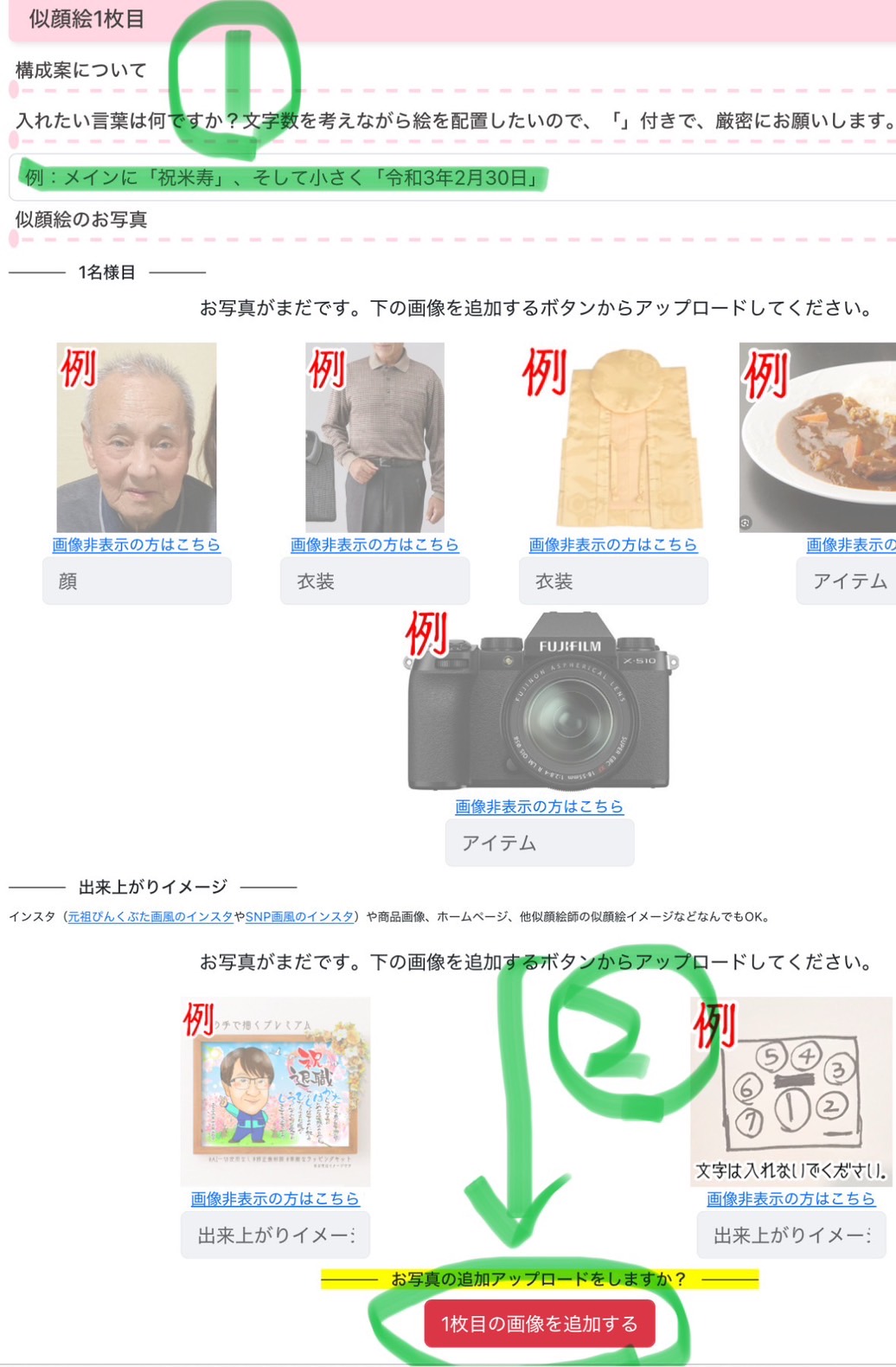
似顔絵に入れたい文字を入力してください💡
※例:祝米寿/祝退職/感謝状など
※大人数の場合は名前など入力してください👀
※お写真が受領してしまうと追加で入力できいないのでご注意ください💦
2.お顔やアイテム写真
①お顔やデザインのお写真は②の赤いボタンをタップで追加していきます💡
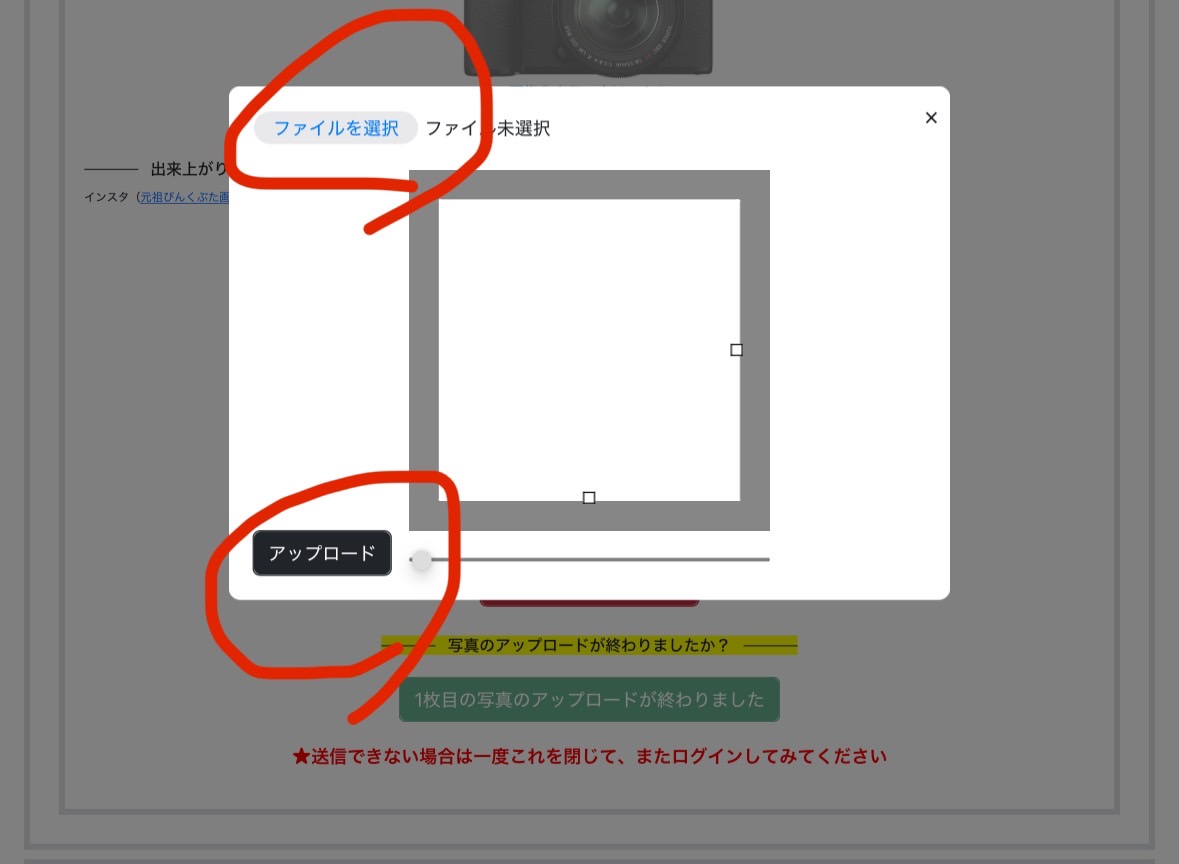
②ファイルを選択する→アップロードをタップ
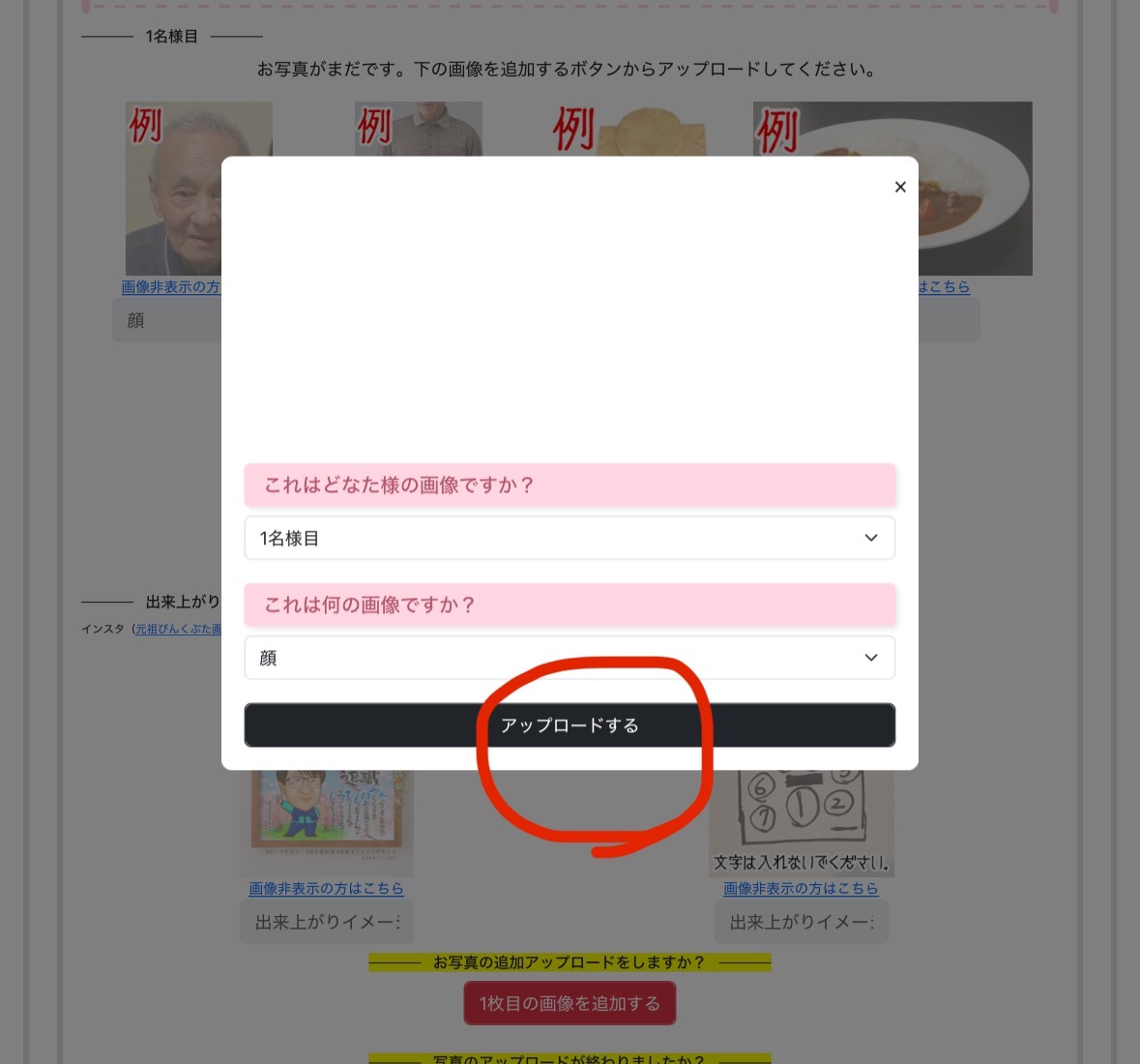
②どのお写真か【これは何の画像ですか?】から選択→アップロード
3.デザインイメージ【重要!】
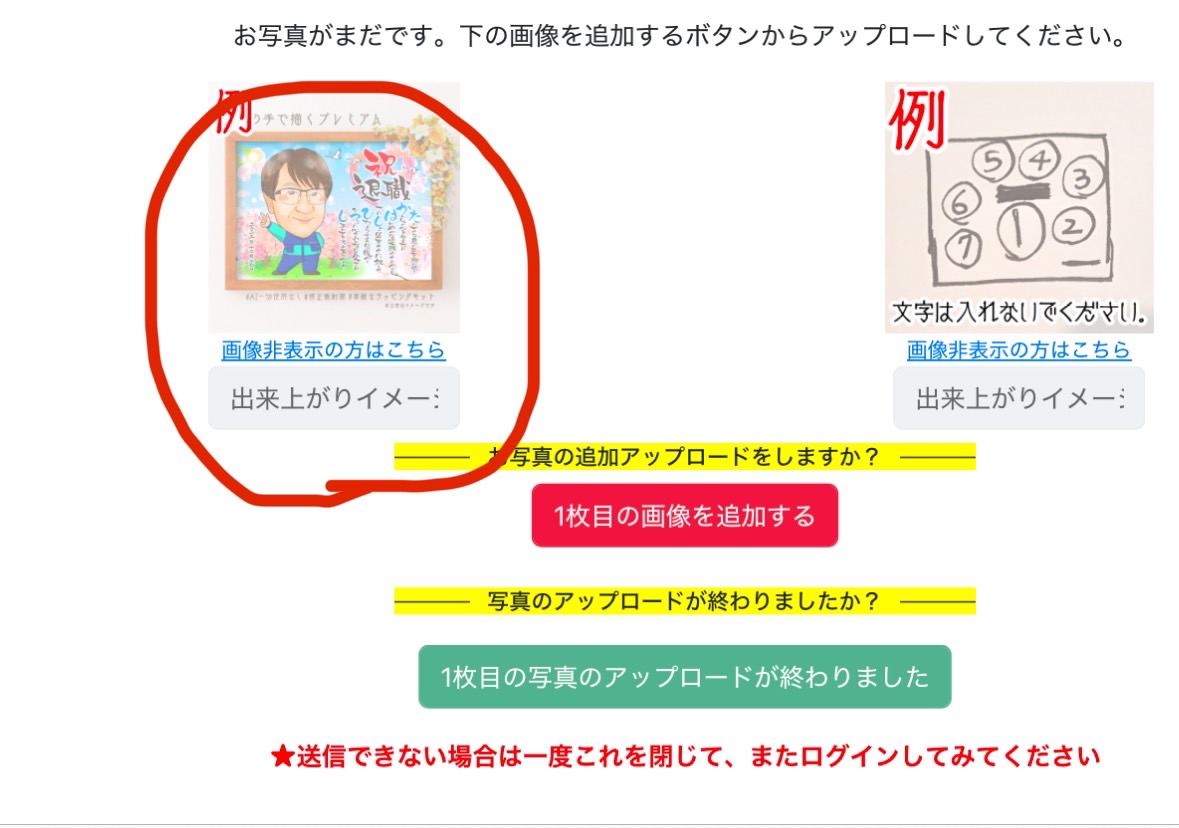
この項目が、一番つまづかれるお客様が多いです!ご注意ください。
①【1枚目の画像を追加する】からデザインのイメージをアップロードします💡
※HPやインスタのスクショでOKです✨
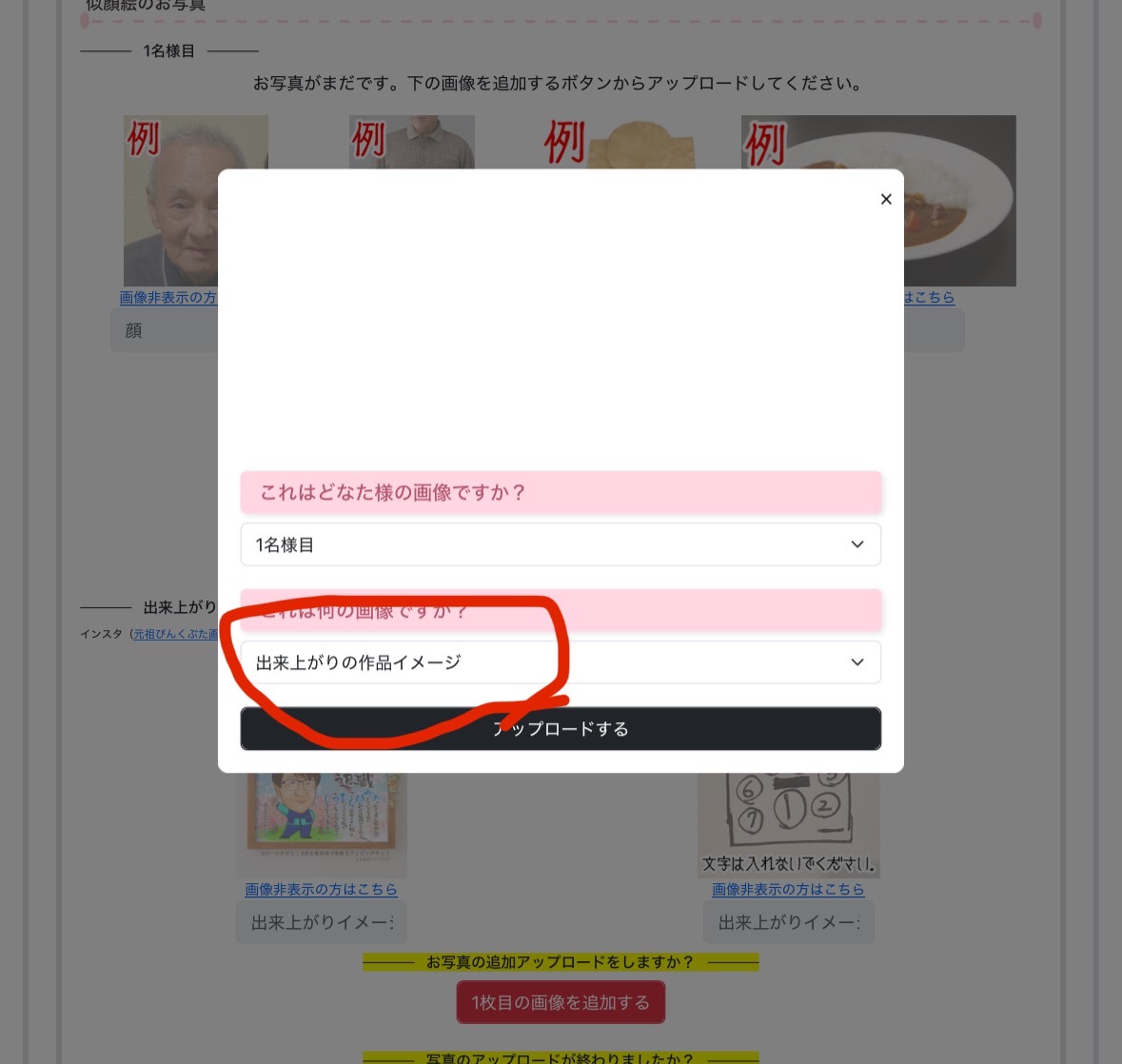
②【出来上がりの作品イメージ】を選択してアップロードする
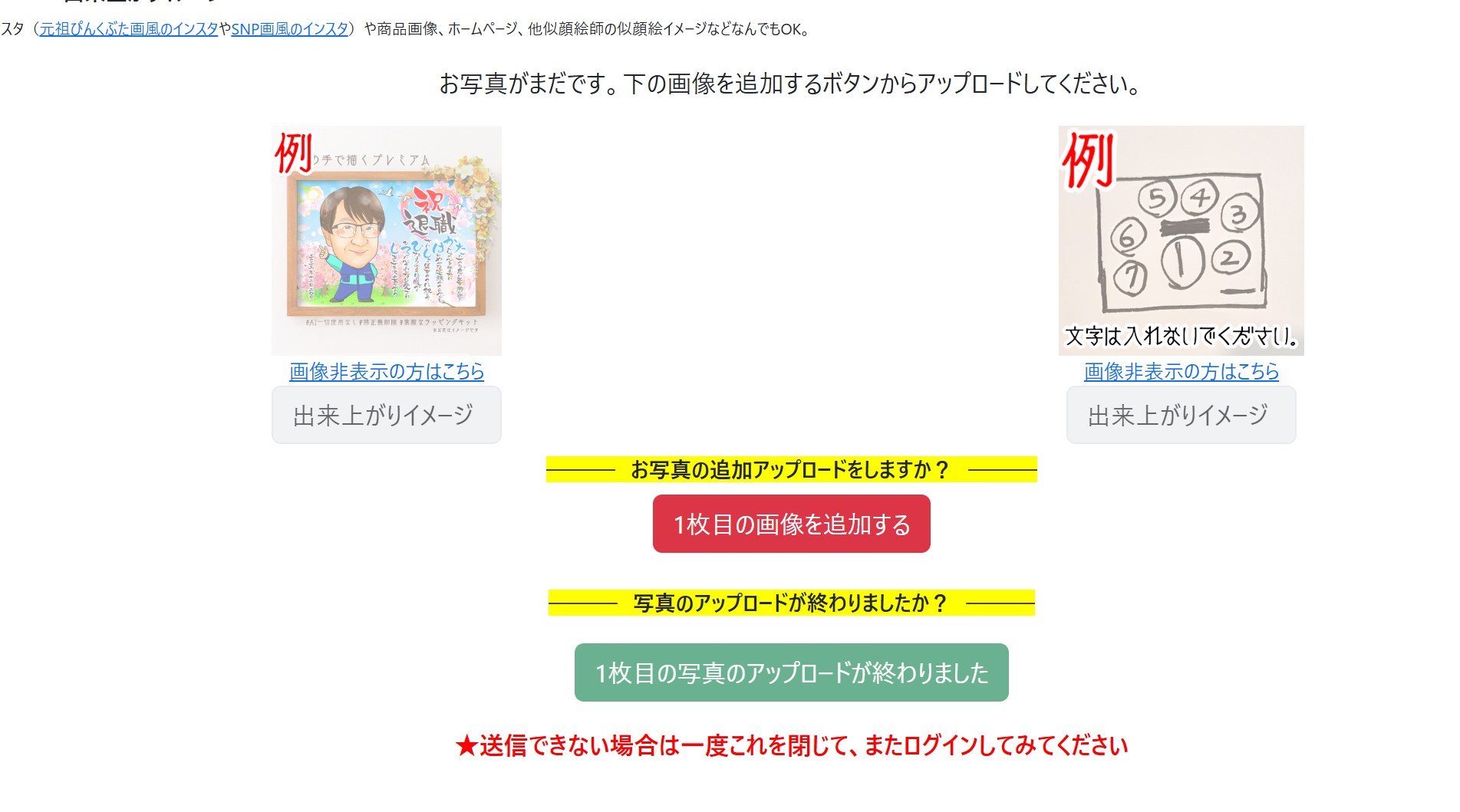
全ての画像をアップロード終わったら【1枚目の写真のアップロードが終わりました】をタップ
お写真が受領されましたら、写真の受領が完了しましたと画面上に表示されます💡
4.配置指定(大人数の場合)
大人数の方でご希望の配置がある方は手書きで構いませんのでアップロードお願いします💡
お写真の受領完了
①入れたい文字
②お顔やアイテム写真
③デザインイメージ
こちらの3点がアップロードされてはじめてお写真の受領が完了します💡✨
※受領が完了すると画面上にもでてきます。
アップロード方法(PCから)
1.入れたい文字
画面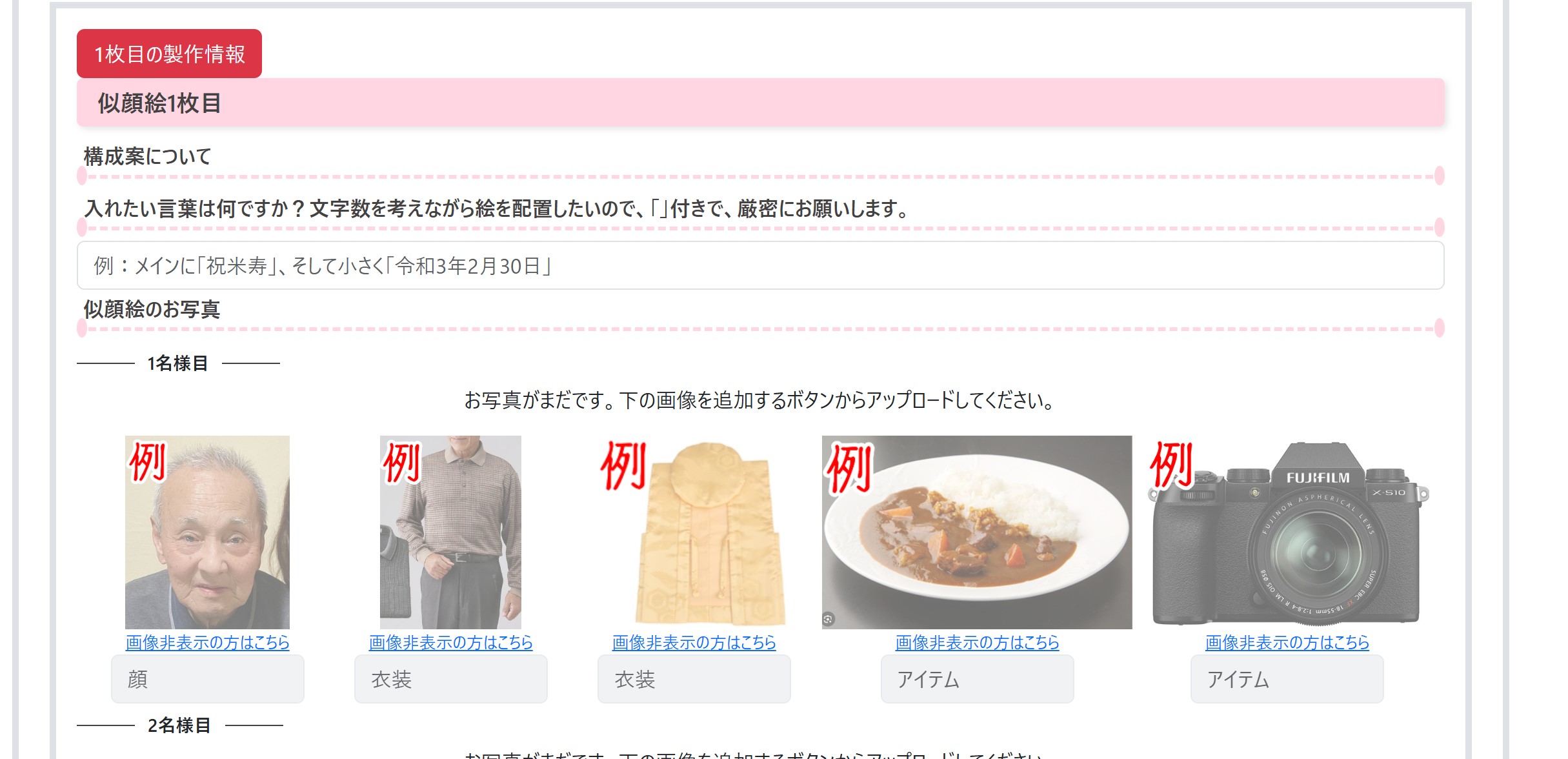
入れたい文字をここで入力します💡
名前ポエムの情報はこちらに入れないようにしてください👀
2.お顔やアイテム写真
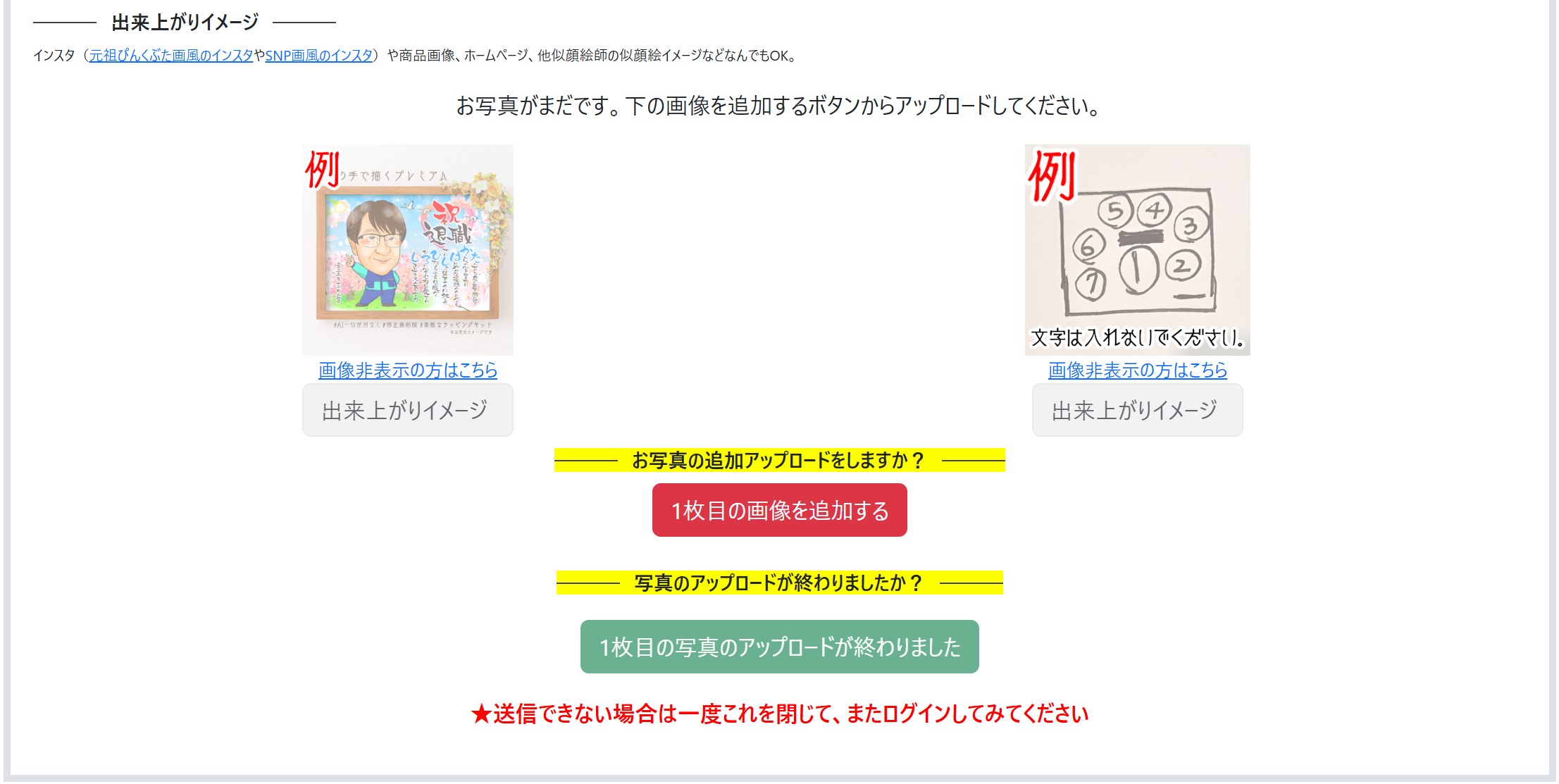
画面下にすすむと赤いボタンがあるのでクリックして写真をアップロードしていきます💡
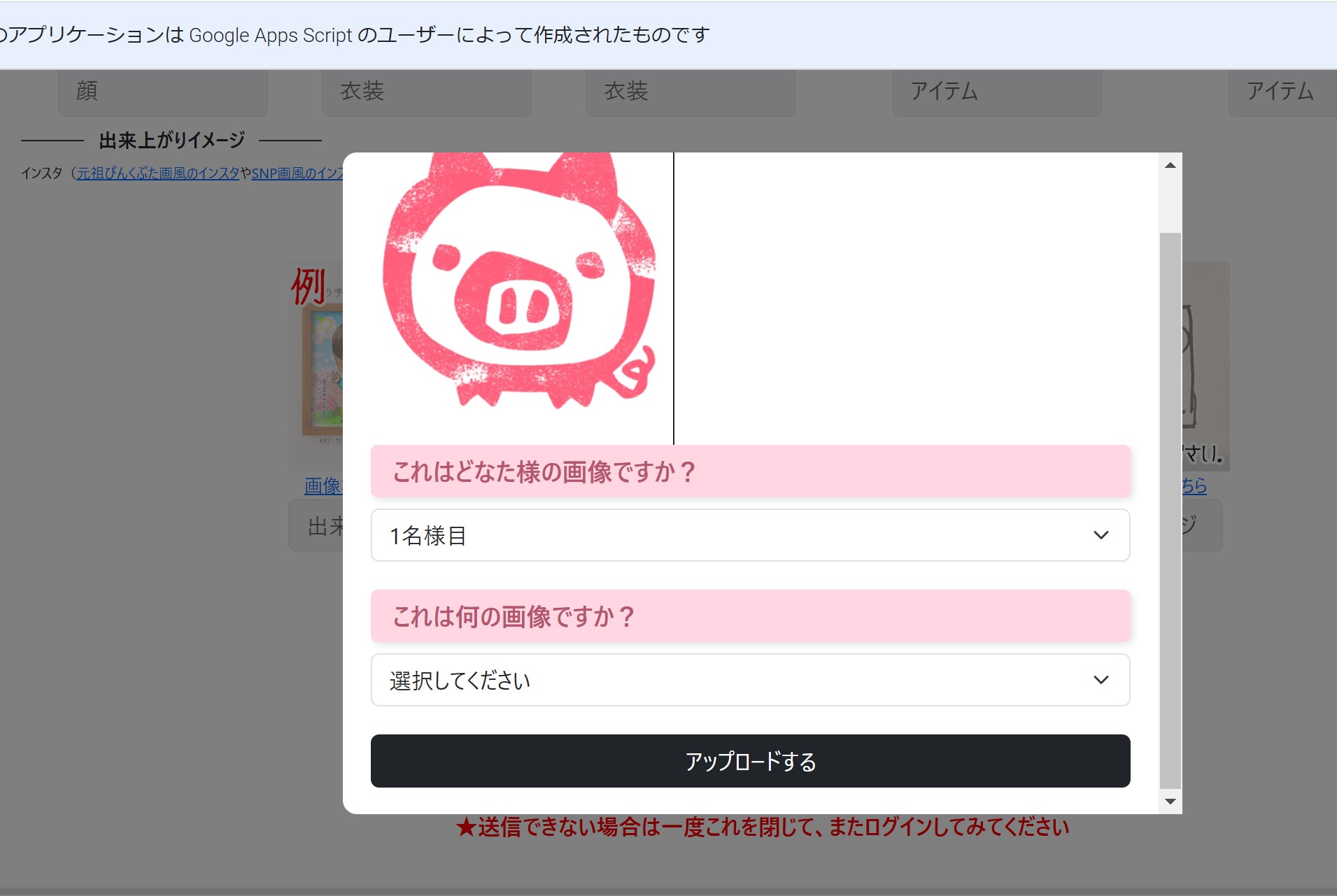
①お写真を取り込む📷✨
②何番目のお客様かの選択
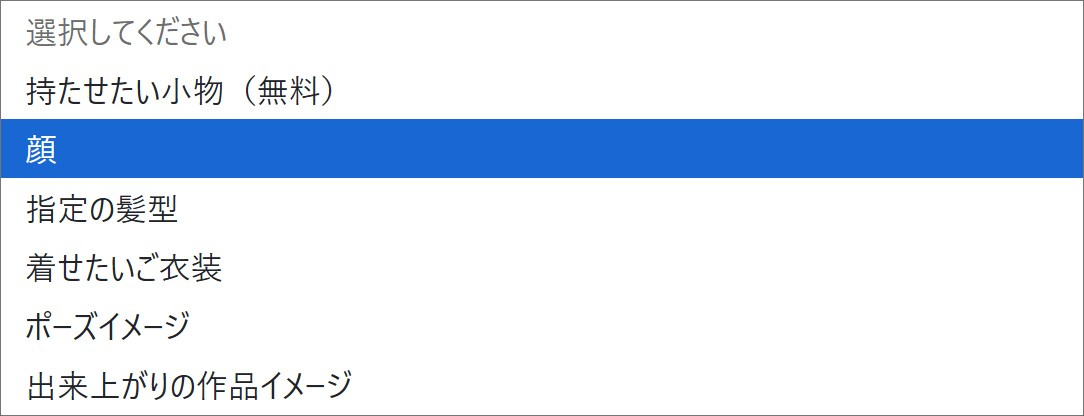
③何の画像ですか?-お顔であればお顔、服装であれば服装など👚✨
そのアイテムにマッチする選択肢を選択します✨
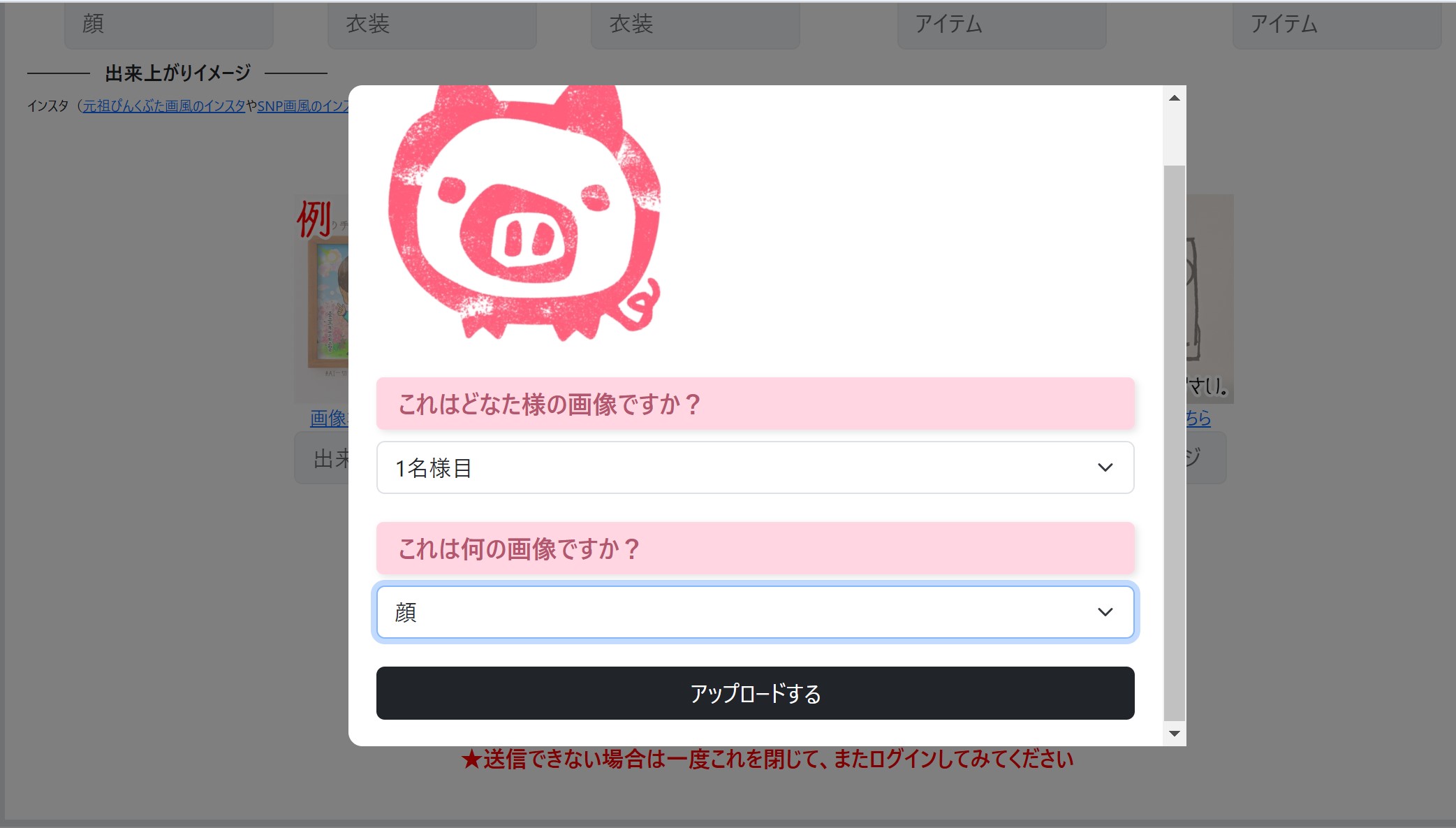
④アップロードするをクリック💡
3.デザインイメージ
①お顔やアイテムと同じようにお写真をアップロードします💡
②これは何の画像ですか?-デザインの出来上がりの作品イメージを選択📷✨
③アップロード✨
4.配置指定(大人数の場合)
①赤いボタン「画像を追加する」から写真をアップロード💡
②出来上がり作品イメージを選択💡
③アップロードします💡
お疲れさまでした✨お写真受領とメッセージが届けば完了です✨
お写真受領後制作開始します🎵
構成案→下書き→完成とすすんでいきます👀✨
※注意点※
・配置希望がある場合はお名前ではなく番号で書いてください。
・お名前を書いてほしい方は入れたい文字から番号とお名前を入力していただくと助かります。
例:①あきら ②修 ③葉子 ④かな
※なお、アップロード後の追加でご指示は現段階ではできませんが、下書きの段階でご指示いただけますと幸いです。
まとめ
お写真の受領には顔だけでなく、デザインのイメージも一緒にアップロードしていただくことでお写真の受領が完了します✨
通信環境によってうまくアップロードができない場合はこちらで代理でアップロードさせていただきますので
ご安心ください🎵
写真のアップロード方法【スマホ・パソコン対応】
この度は、ぴんくぶたへご注文いただきありがとうございます✨
ありがたいことに、毎日たくさんのお客様からご依頼をいただいております。 スタッフ一同、心より感謝申し上げます😊
スムーズに制作を進めるため、当店では最新のアップロードシステムを導入しています。 初めてご利用される方でも安心してお使いいただけるよう、スマホ・パソコンそれぞれのアップロード方法を画像付きでご紹介します。
初めての方は「どこから写真を送ればいいの?」と迷われることもありますが、ご安心ください♪ この記事を見ながら進めていただければ、簡単にお写真をアップロードできます📷✨
スマホから写真をアップロードする方法
① 入れたい文字を入力する
似顔絵へ入れたい文字をご入力ください✨
入力例
- 祝米寿
- 祝退職
- 感謝状
- Happy Birthday
大人数の似顔絵をご注文の場合は、お名前も一緒に入力してください。
※写真受領後は追加入力ができませんので、ご入力漏れにご注意ください。
② お顔・アイテム写真をアップロードする
赤い「画像を追加する」ボタンから、お顔や服装、小物などのお写真をアップロードします。
- 「ファイルを選択」をタップ
- アップロードする写真を選択
- 「これは何の画像ですか?」から写真の種類を選択
- 「アップロード」をタップ
お顔・服装・アイテムなど、必要なお写真をすべてアップロードしてください。
写真の種類を正しく選択していただくことで、制作スタッフがスムーズに確認でき、制作開始までのお時間を短縮できます✨
③ デザインイメージをアップロード【重要】
この項目をアップロードし忘れるケースが一番多くなっています。
まずは「1枚目の画像を追加する」から、完成イメージのお写真をアップロードしてください。
ホームページやInstagramのスクリーンショットでも大丈夫です✨
- 「出来上がり作品イメージ」を選択する
- アップロードする
- 最後に「1枚目の写真のアップロードが終わりました」をタップ
画面に「写真の受領が完了しました」と表示されれば受付完了です✨
④ 配置指定(大人数の場合)
大人数の似顔絵で配置のご希望がある場合は、手書きの配置図でも問題ありません。
画像を追加するボタンからアップロードをお願いいたします✨
写真受領完了の条件
- ① 入れたい文字
- ② お顔・アイテム写真
- ③ デザインイメージ
上記3点すべてのアップロードが完了すると、お写真の受領が完了します。
画面上に「写真の受領が完了しました」と表示されれば受付完了です✨
パソコンから写真をアップロードする方法
① 入れたい文字を入力する
画面上部の入力欄から、似顔絵へ入れたい文字をご入力ください。
※名前ポエムをご注文のお客様は、この欄には入力しないようお願いいたします。
② お顔・アイテム写真をアップロードする
画面下部の赤い「画像を追加する」ボタンから写真をアップロードします。
- 写真を選択する
- 何番目のお客様か選択する
- 「これは何の画像ですか?」を選択する
- アップロードするをクリック
③ デザインイメージをアップロードする
お顔写真と同じ手順でアップロードします。
画像の種類は「出来上がり作品イメージ」を選択してください。
④ 配置指定(大人数の場合)
配置図がある場合は、赤い「画像を追加する」ボタンからアップロードしてください。
「お写真を受領しました」と表示されれば受付完了です✨
写真受領後の流れ
- 構成案作成
- 下書き制作
- 完成・発送
スタッフが心を込めて制作いたしますので、完成まで楽しみにお待ちください😊
ご注意ください
配置希望を書く場合は、お名前ではなく番号をご記入ください。
例)
① あきら
② 修
③ 葉子
④ かな
写真受領後の追加アップロードはできませんが、下書き確認時には修正のご相談が可能です。
まとめ
写真の受領には、 「入れたい文字」「お顔・アイテム写真」「デザインイメージ」 この3点すべてのアップロードが必要です✨
通信環境などの影響でアップロードがうまくできない場合は、当店で代理アップロードも承っております。 「うまく送れない…」という場合も、お気軽にご相談ください😊
ギャラリーを取得しています
似顔絵・オーダーメイド商品サービス一覧(全国配送)




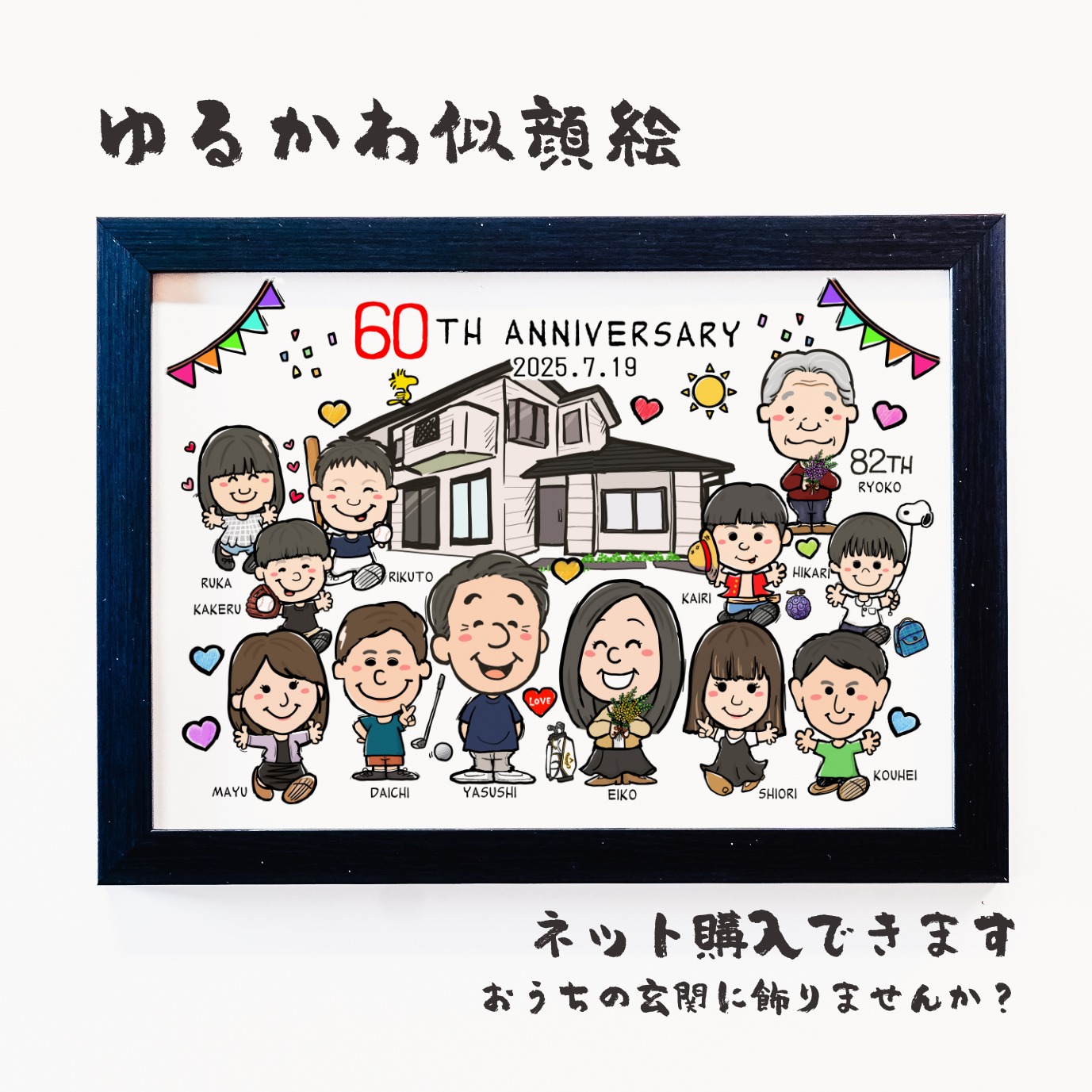

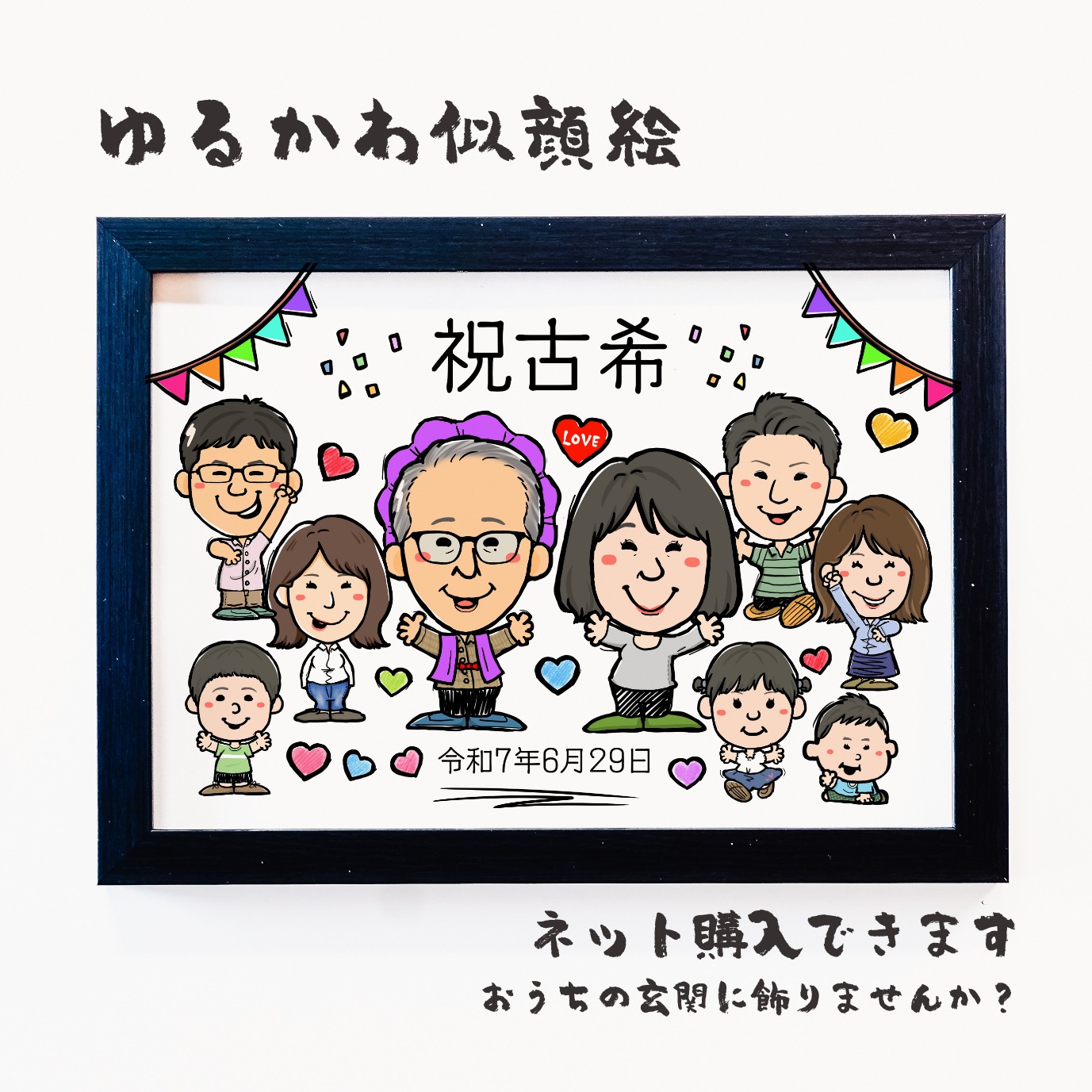

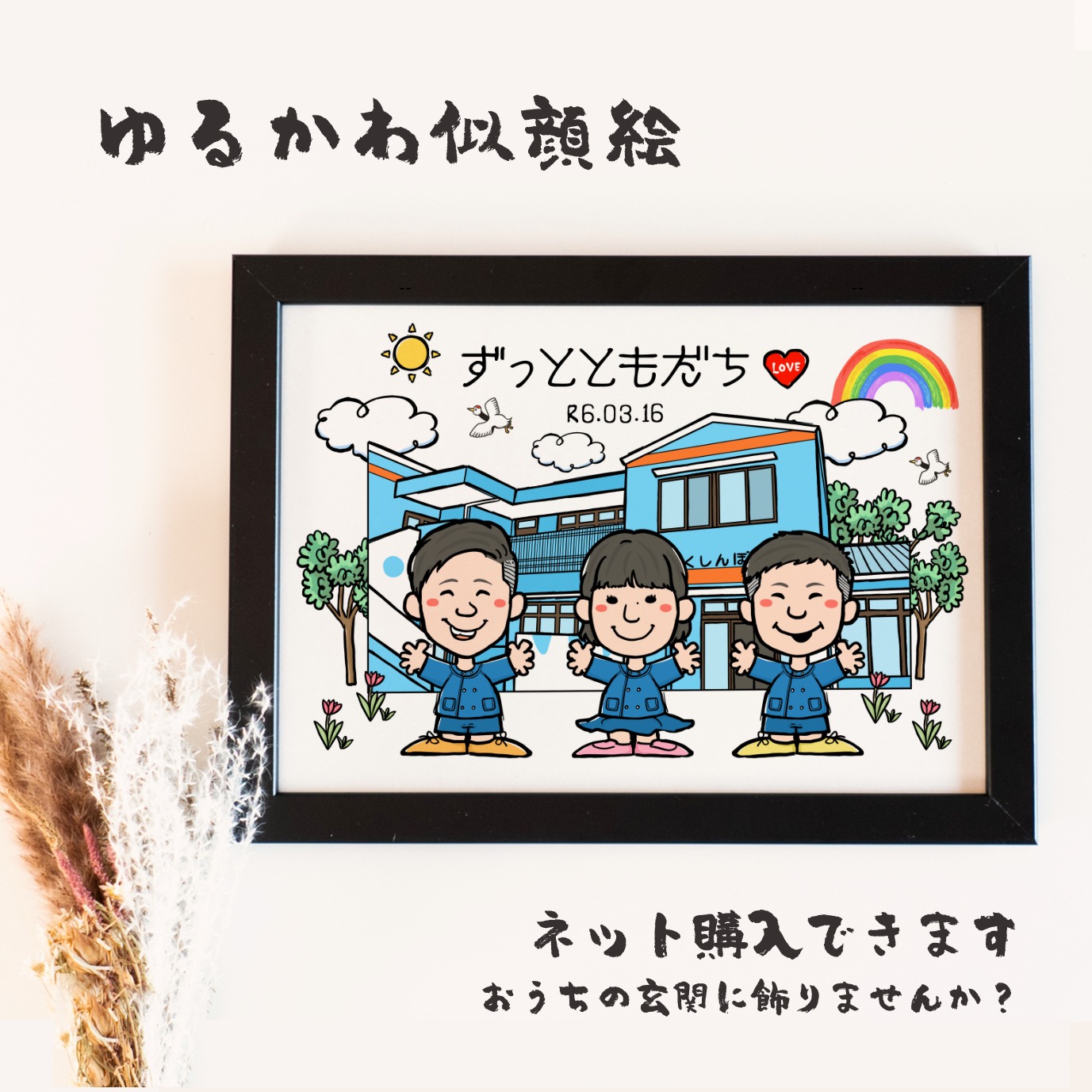
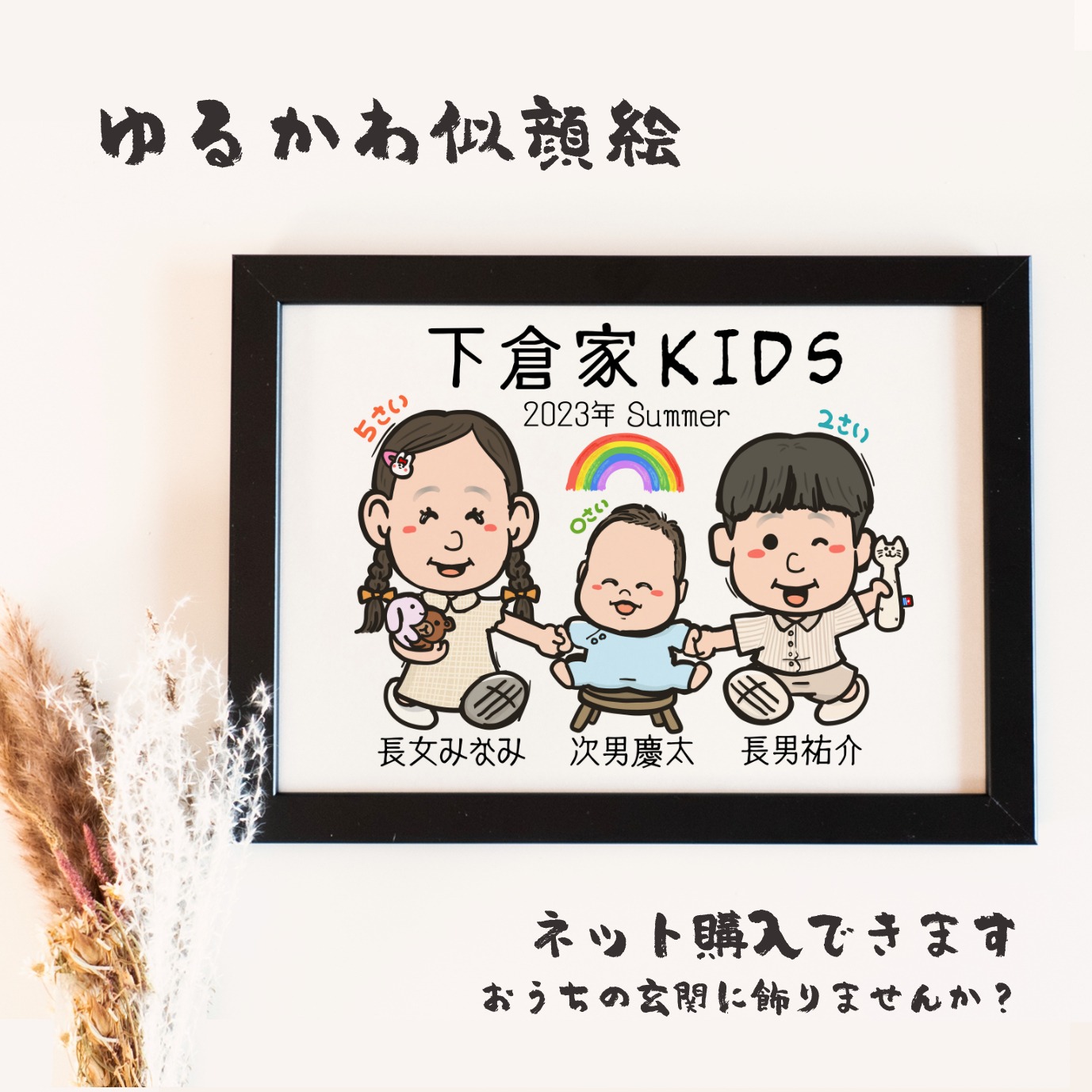
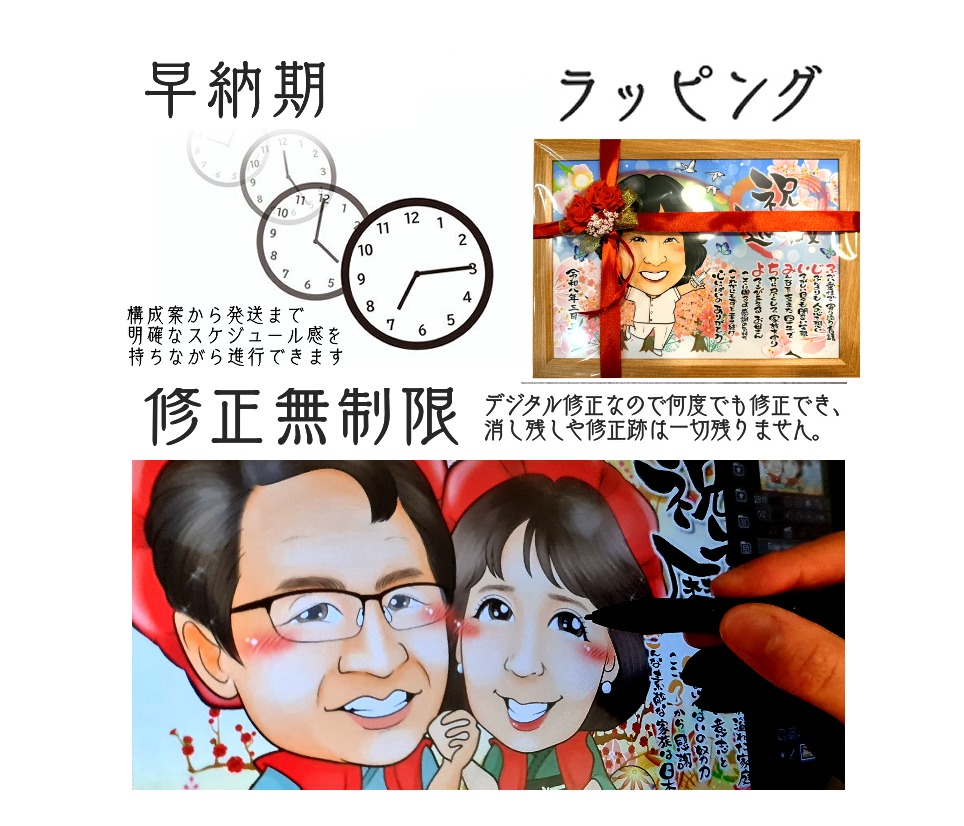
比較
| 当社 | A社 | B社 | C社 | |
|---|---|---|---|---|
| 納期 | 最短7日 | 最短14日 | 最短1か月 | 最短3日 |
| クオリティ | 最良 | 良 | 最良 | ばらつきあり |
| 修正回数 | 無制限 | 2回 | 不可 | 不可 |
| 送料 | 無料 | 無料 | 有料 | 無料 |
| 名前ポエム | 対応可 | 対応可 | 不可 | 不可 |
| 価格 | 2,980円〜 | 8,880円〜 | 28,900円〜 | 3,700円〜 |
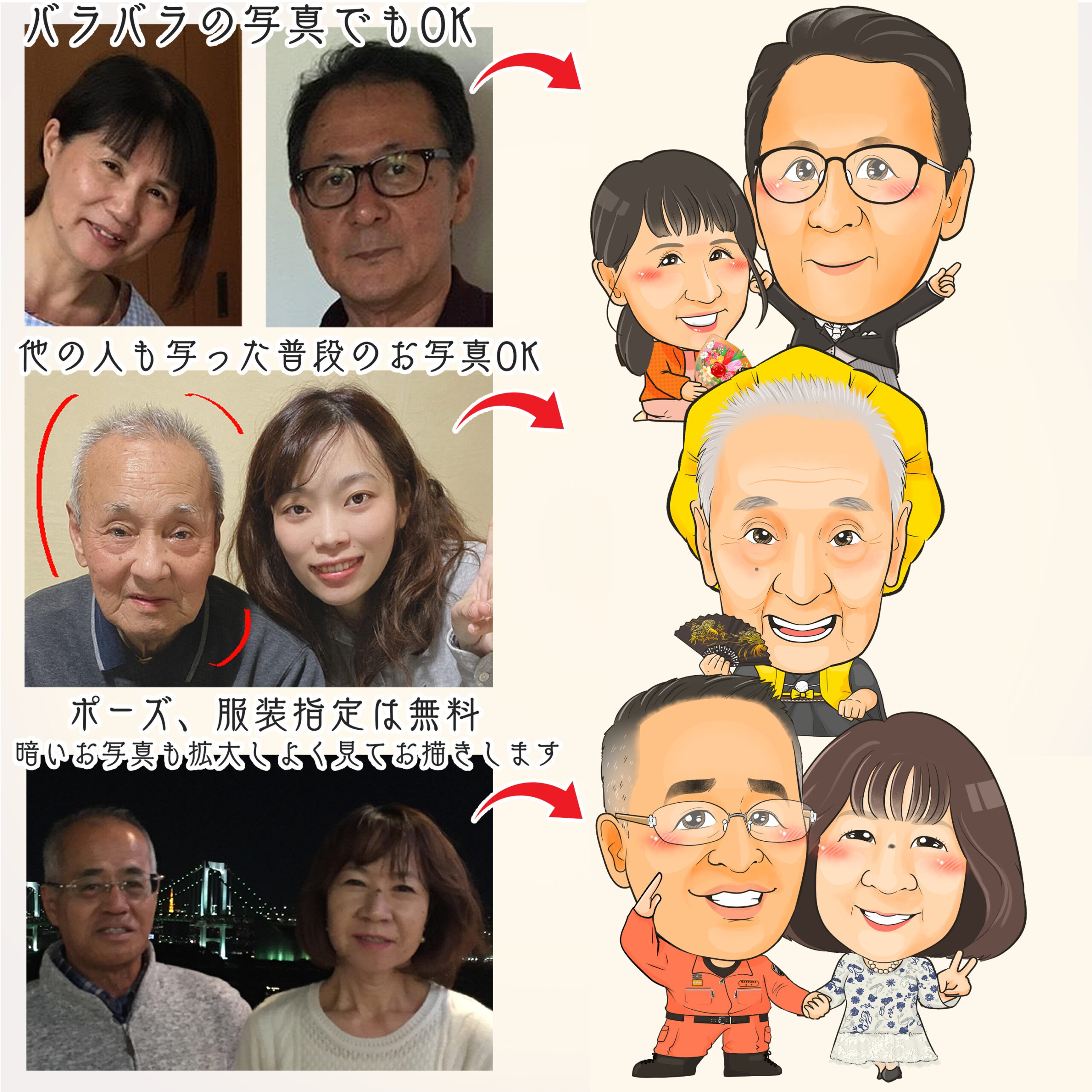
口コミ
とても似ていて、父も大喜びでした!
家族みんなの宝物になりました。
(東京都 Y様)
細かい修正にも丁寧に対応していただき、想像以上の仕上がりでした。
(東京都 Y様)
急ぎの依頼でしたが、要望通りに対応していただき、助かりました。ありがとうございました。
(東京都 Y様)
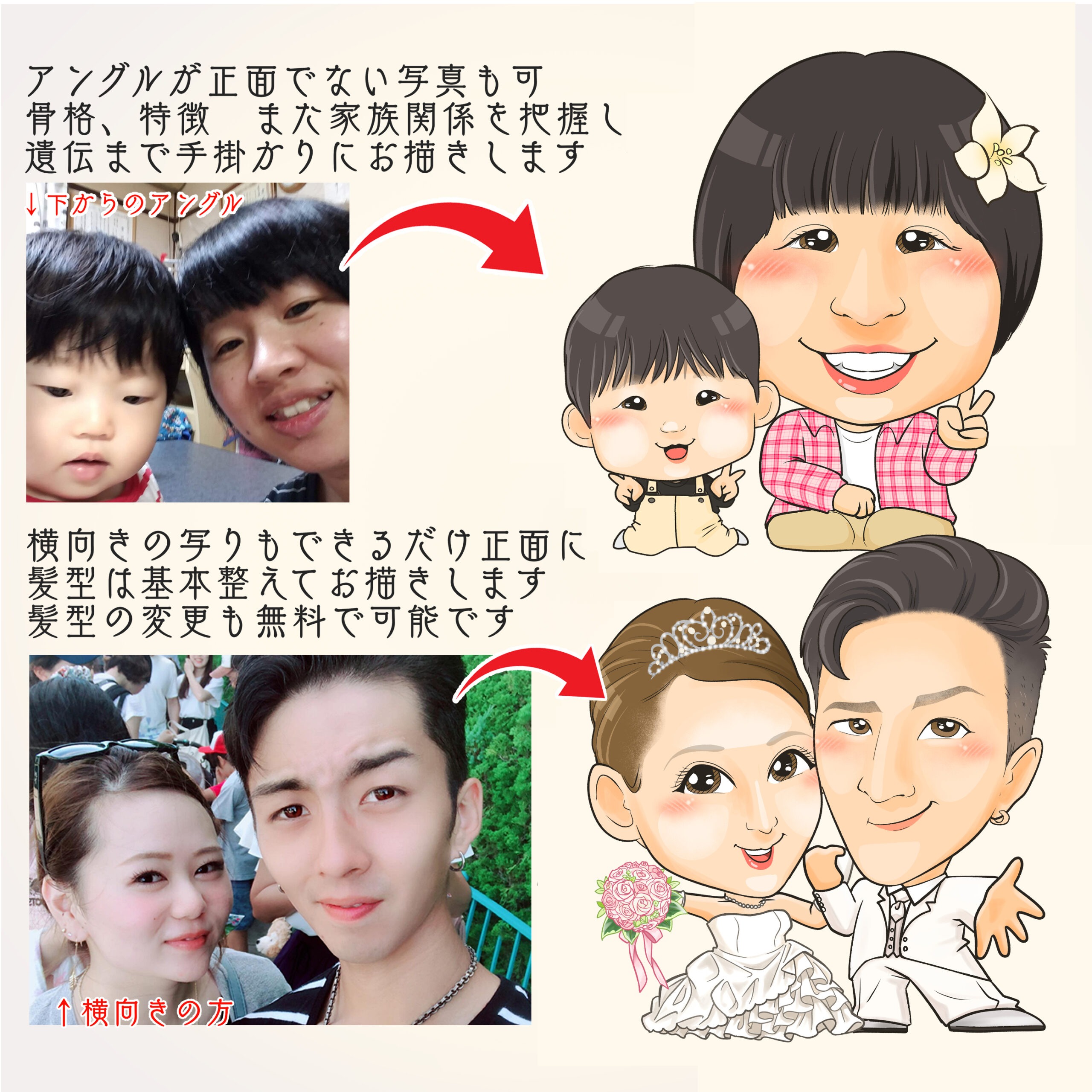
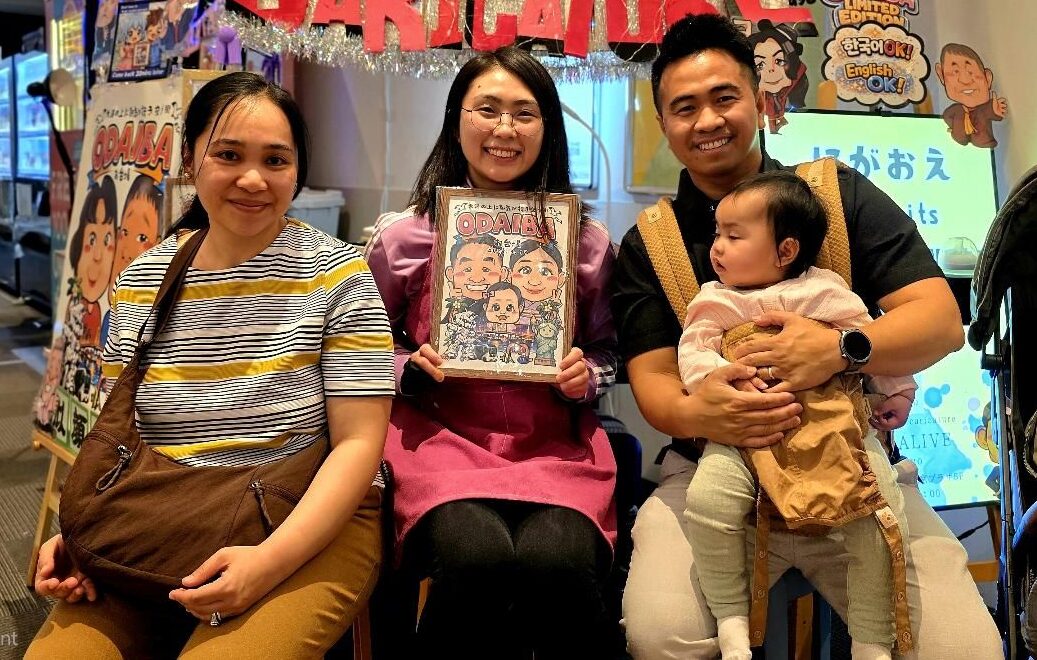 似顔絵師ぴんくぶたはお台場で実演販売しました!安心してご注文いただけます。
✨ 似顔絵師ぴんくぶたが選ばれる理由
- 🎨 下書き無料
- 💎 修正何度でもOK!納得いくまで調整可能
- 💰 予算に応じてリーズナブルな価格で本格的な作品が手に入る
- ⭐ 限られた写真からも笑顔にできる
- 💝 シンプルで素早い納品フロー
提携会社一覧


