コンビニでアート作品は印刷できるのか?
結論から言うと、コンビニ印刷は十分に使えます!
普段、私たち「ぴんくぶた」ではインクジェットのコピー機で印刷をしていますが、コンビニに設置されているのはレーザープリンターがメイン。
これ、実は仕上がりにちょっと違いがあるんです。
さらに、コンビニごとに導入されているプリンターのメーカーも異なるため、印刷のクオリティや色味に微妙な差が生じることも。ということで、今回は大手3社のコンビニを巡って、各社の印刷の違いを比較してみたいと思います!
印刷の仕上がりが気になる方、どのコンビニを選べばいいか迷っている方は、ぜひ最後まで読んでみてくださいね!
コンビニでイラストを印刷した結果
左上:オリジナル 右上:ファミリーマート
左下:セブンイレブン 右下:ローソン
※こちらの順で並べていますので、以下のお写真を参考にしてください。
※オリジナルとは、当グループ所有の印刷機で印刷したもの。(データ納品にせず実物を注文した場合)
※自然光で撮影しています
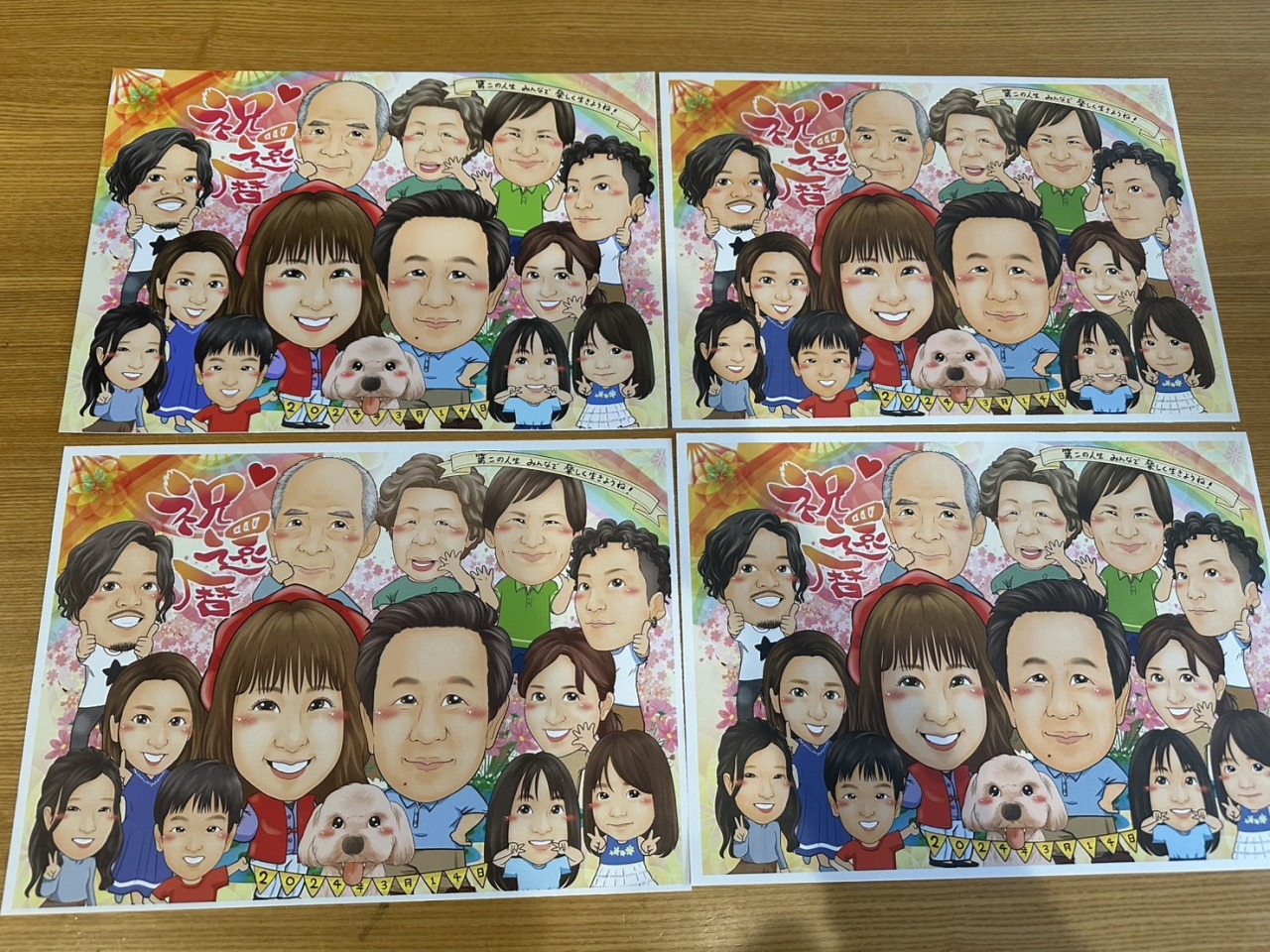
左上:オリジナル 右上:ファミリーマート 左下:セブン 右下ローソン

左上:オリジナル 右上:ファミリーマート左下:セブン 右下ローソン
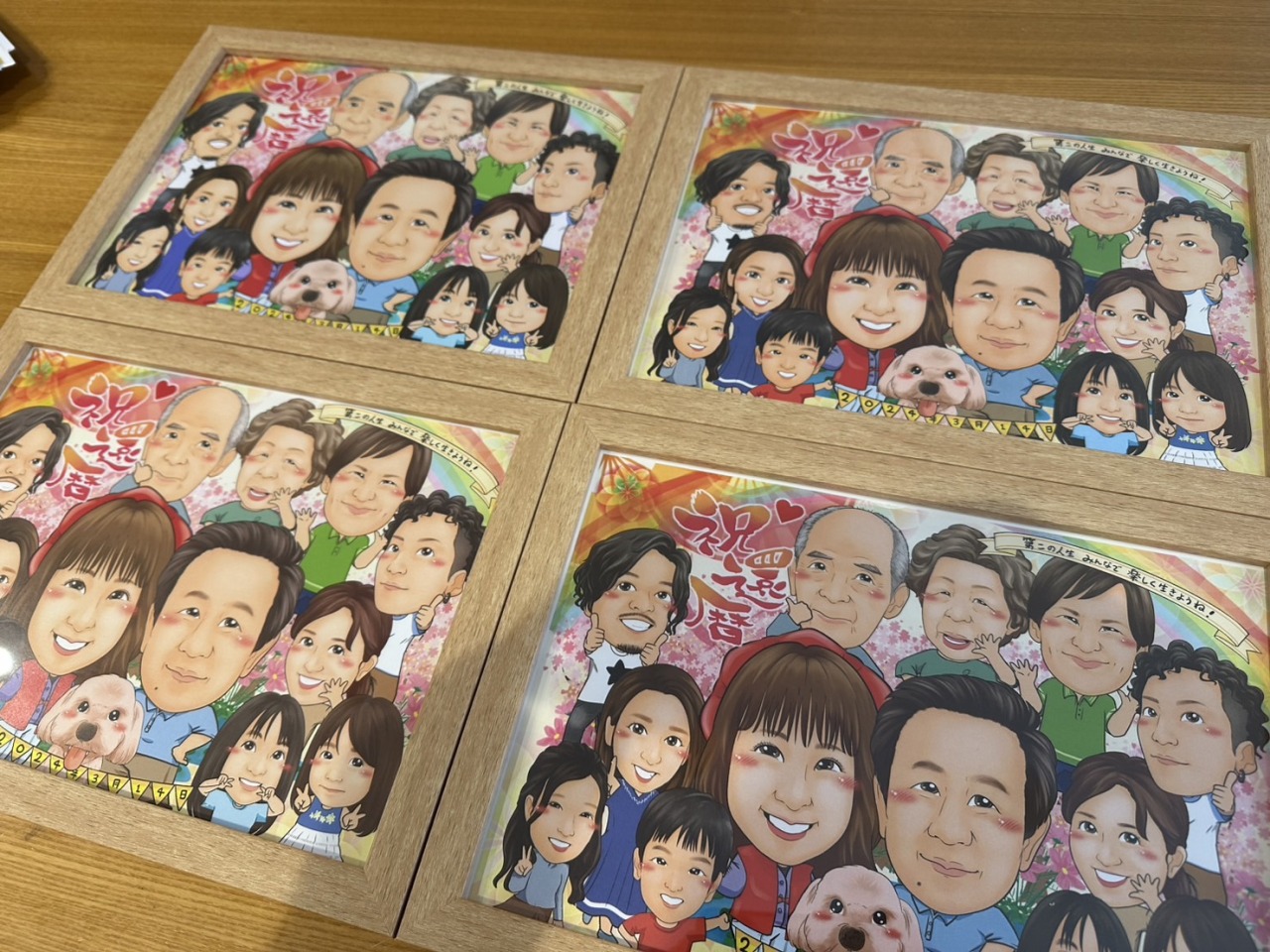
左上:オリジナル 右上:ファミリーマート左下:セブン 右下ローソン
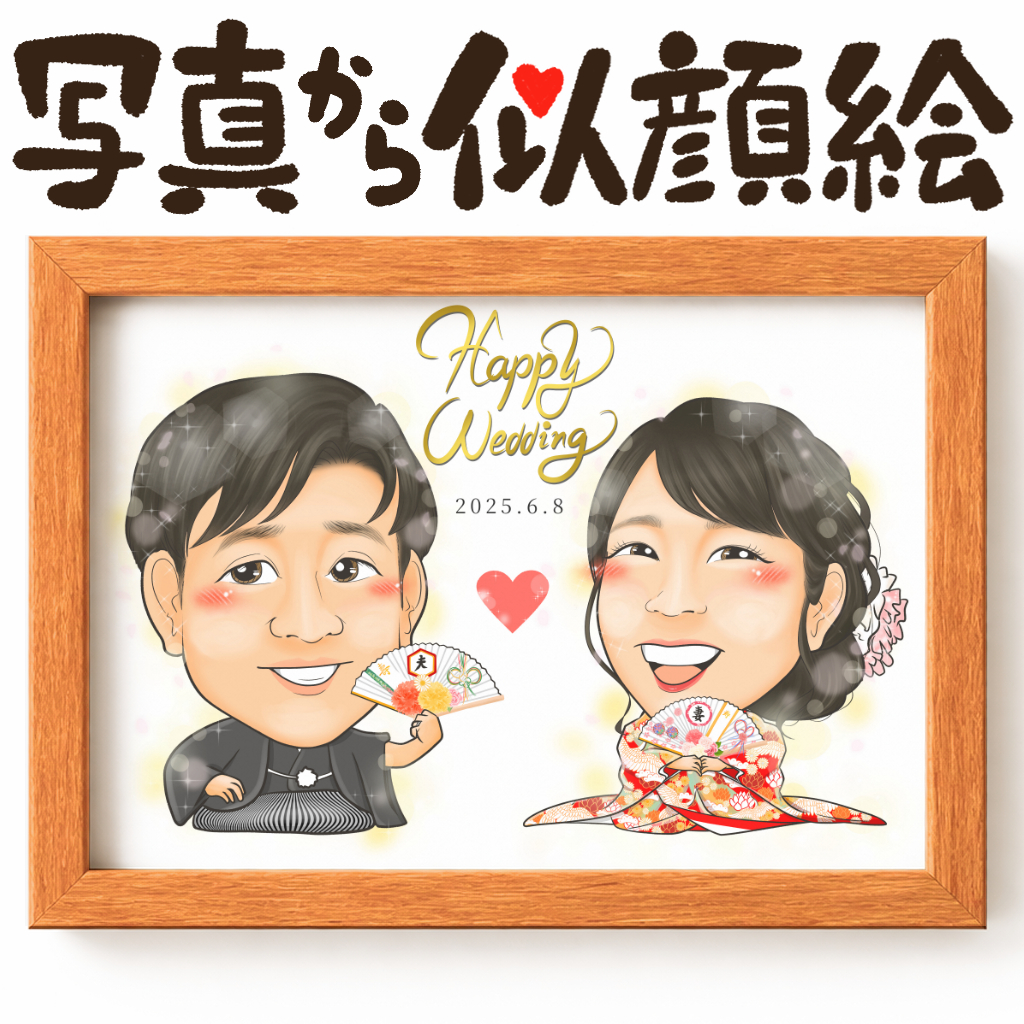

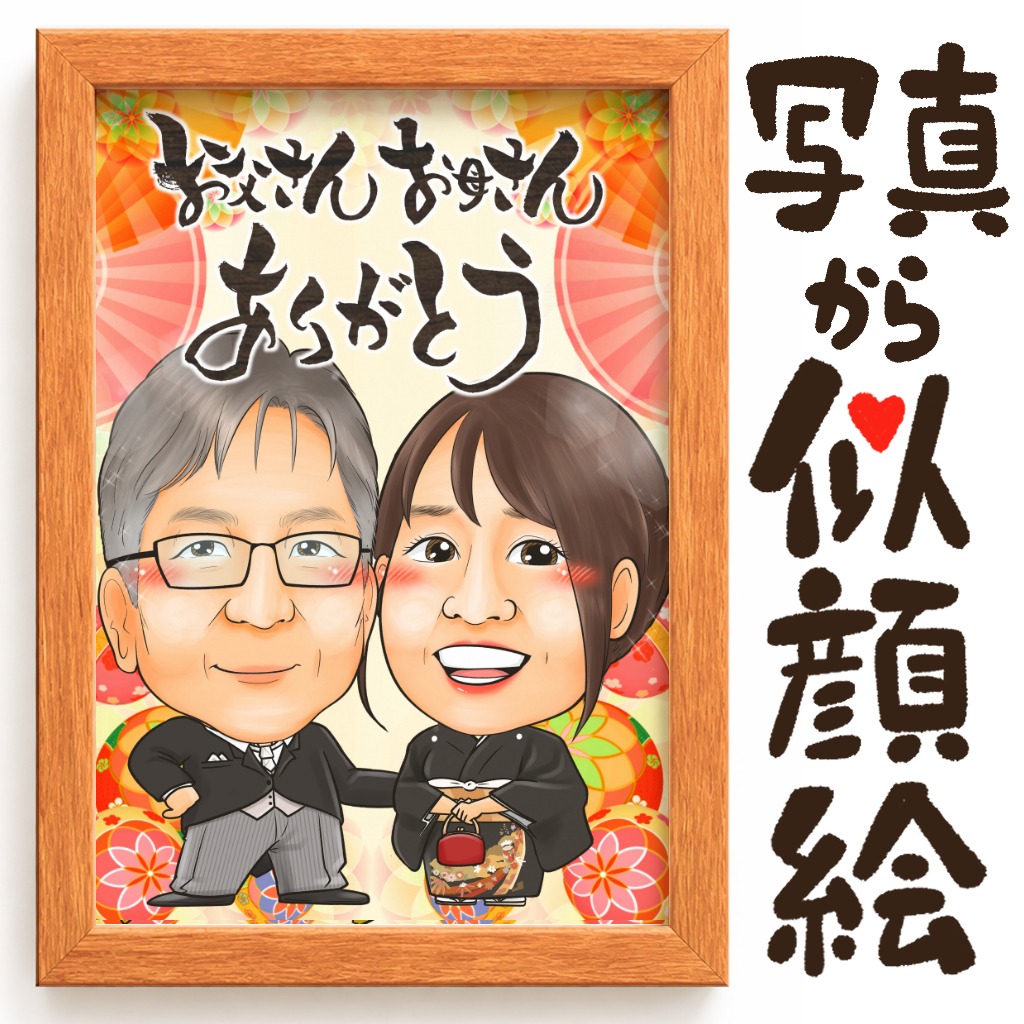

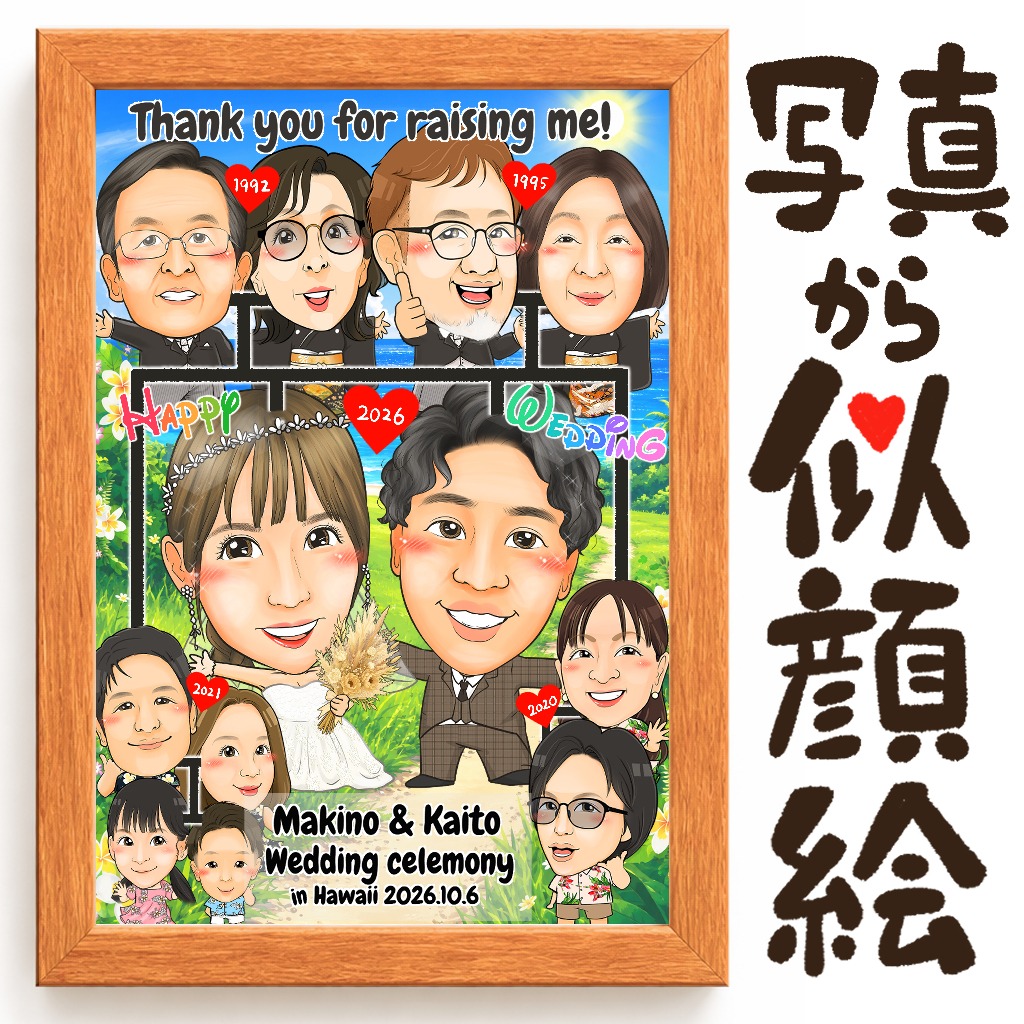
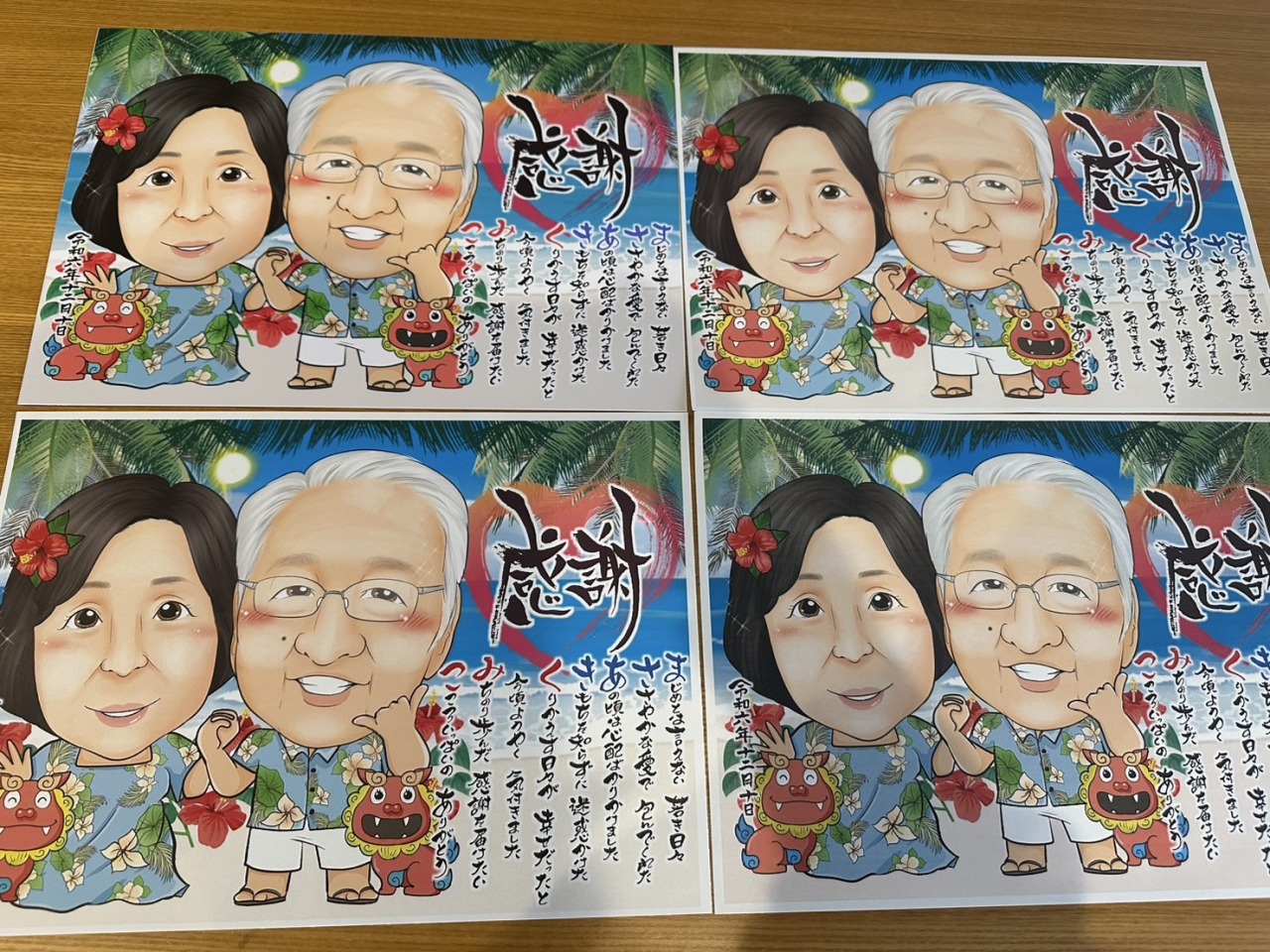
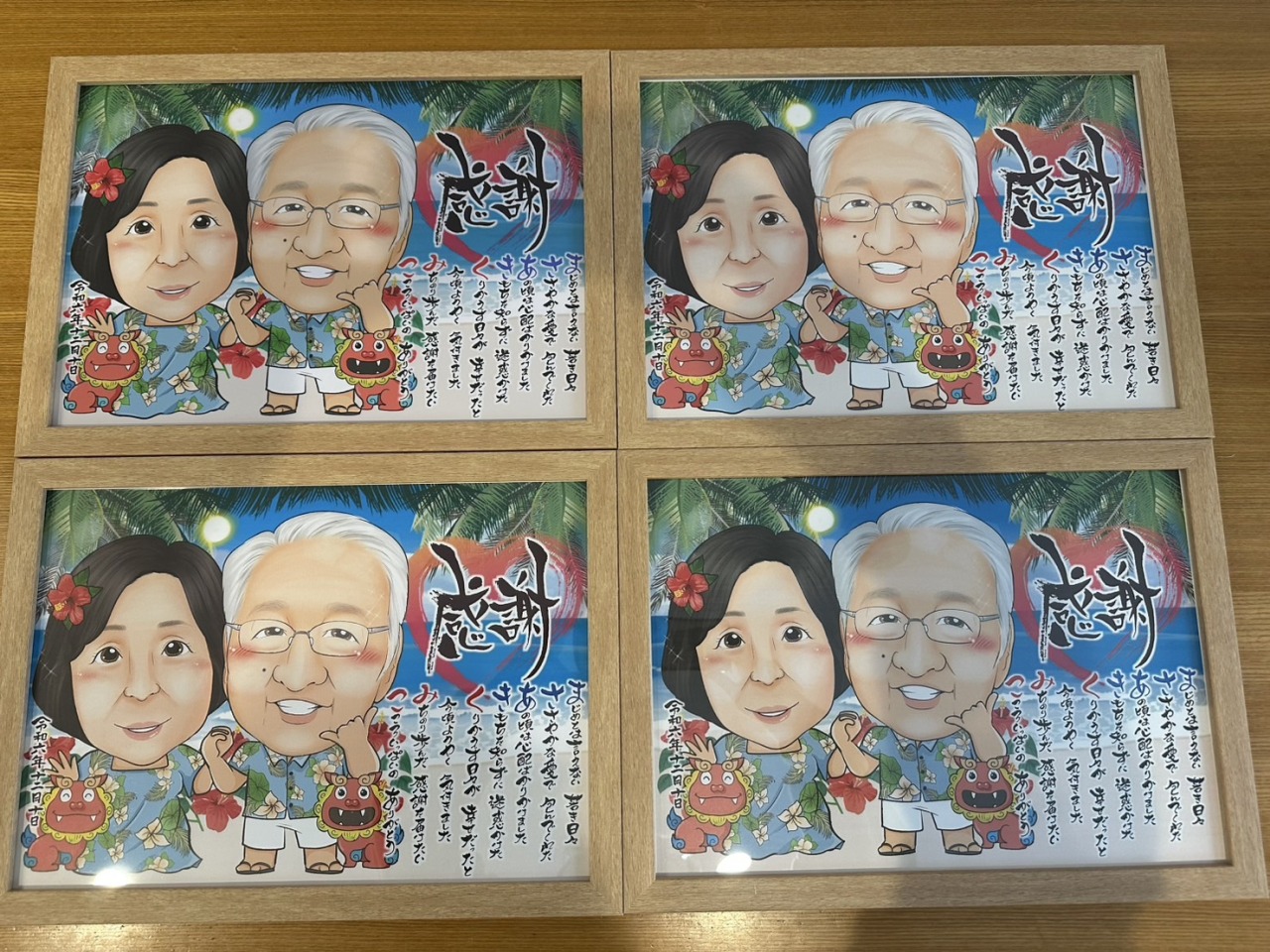
今回の画質についてですが、
とても綺麗に仕上がっていて、全体的に満足しています✨
ただ、比較をしてみた際に、少し明るめに表現されている部分が気になりました。
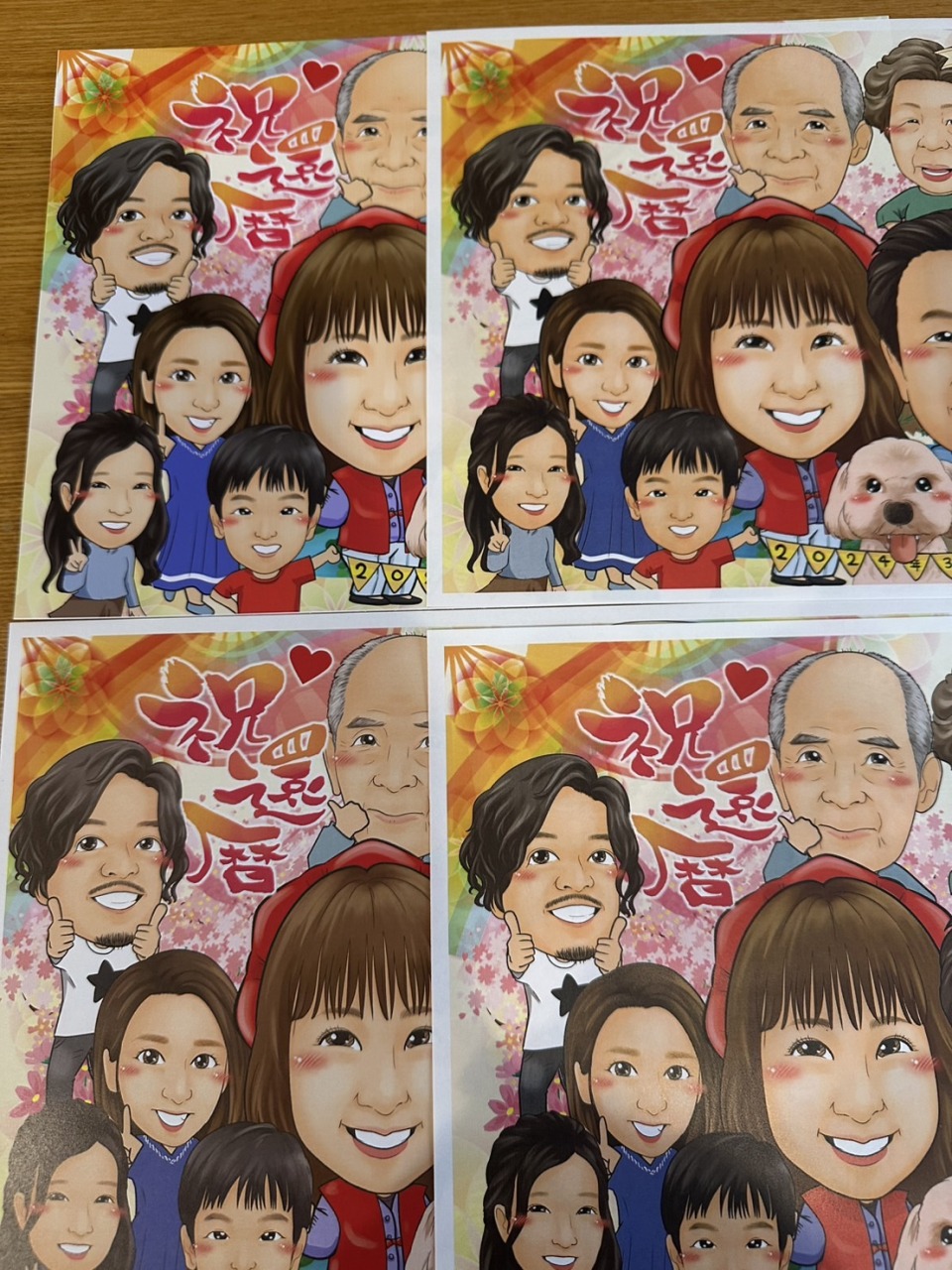
左下:セブン 右下ローソン
白渕のあり・なし
印刷クオリティには差はほとんど見られませんね。
しかし、レーザープリンターには、仕組み上どうしても印刷に縁ができてしまうという特徴があります。これは、レーザープリンターの仕様によるもので、逆に言えば「レーザープリントらしさ」ともいえますね。
でも、額縁に入れてお渡しする場合、この縁は額で隠れるので、仕上がりの見栄えに大きな影響はありません。そのため、「縁が気になるかも……」という方も、この点はご安心いただければと思います。
印刷のキレイさ
印刷のきれいさはどこも大差なし!
いろいろなプリントサービスを試してみた結果、印刷のきれいさに関しては正直、どこも大きな差は感じませんでした。写真や書類も十分満足できる仕上がり!✨
ただ、アプリの使いやすさには各社それぞれ違いがある印象。さらに、Wi-Fi設定が必要な機種もあったりして、少し手間に感じる場面も…。
個人的に一番使いやすいと感じたのはセブンのアプリ!操作が直感的でサクサク進められるので、ストレスなく使えました。プリントサービスを選ぶ際は、印刷クオリティだけでなくアプリの使いやすさも大事なポイントかもしれませんね!
それぞれのコンビニにおける似顔絵の印刷方法
各コンビニの似顔絵印刷方法
セブンイレブンでの似顔絵印刷方法
必要なアプリ・・・セブン-イレブン マルチコピー
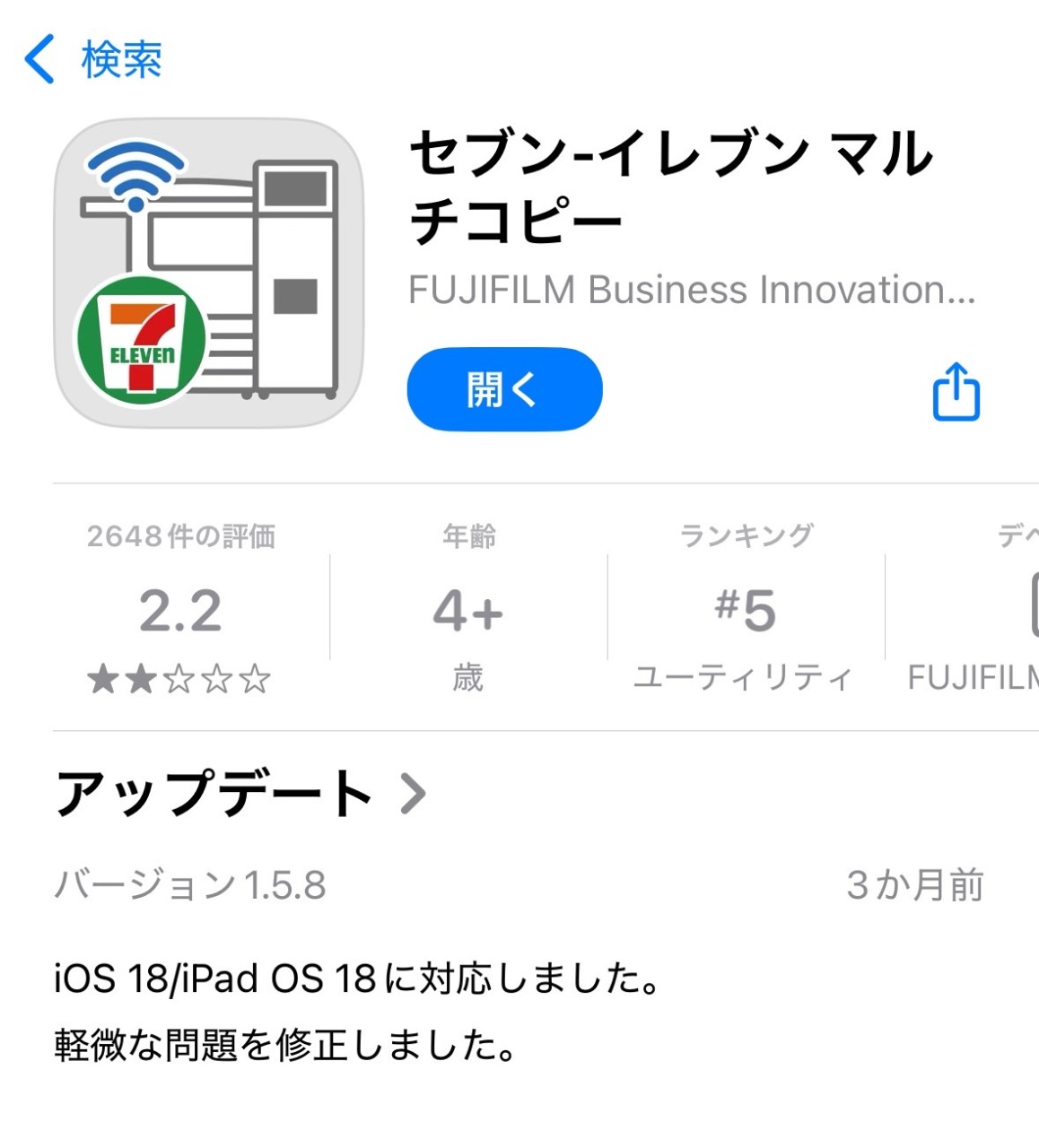
手順
- アプリをダウンロードして開く

- 右下の+マークを選択
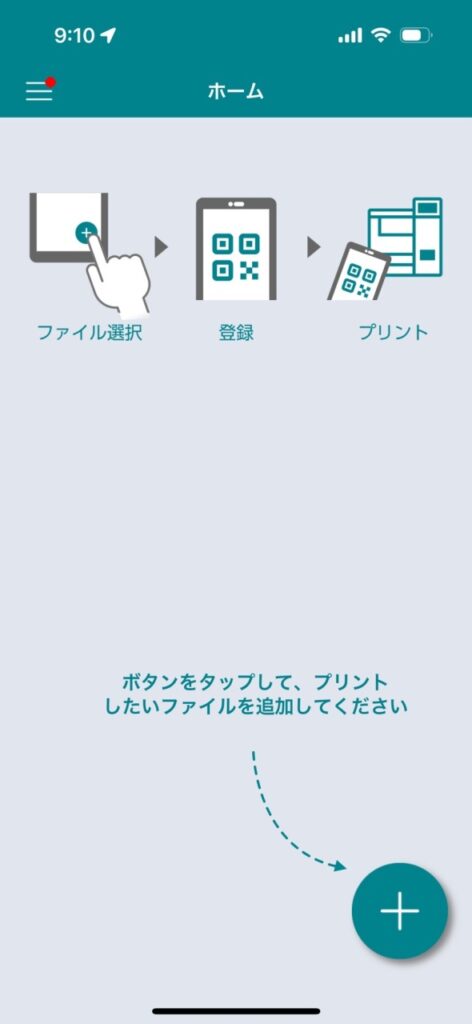
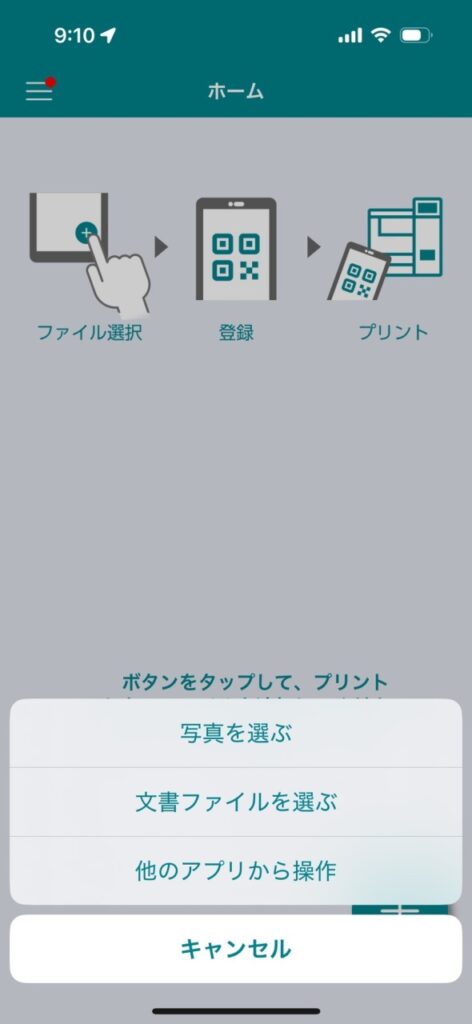
- 写真を選ぶ
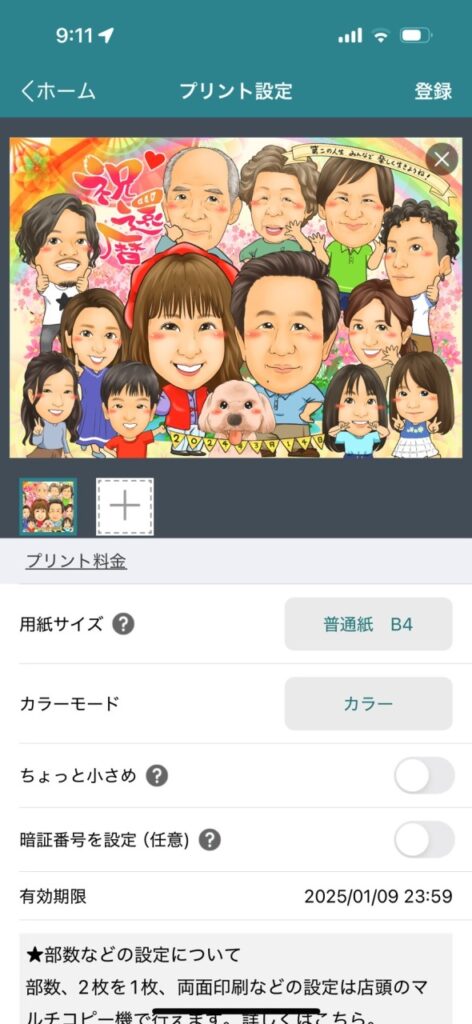
- 用紙サイズで印刷したいサイズを選択、カラーモードでカラーを選択したら右上の登録ボタンを選択
- セブンへいく
- アプリを開きQRコードを表示を選択する
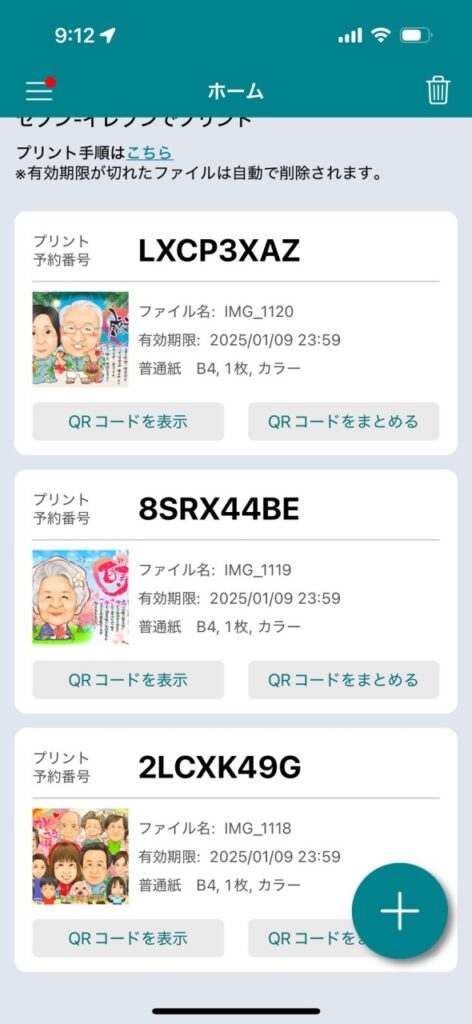
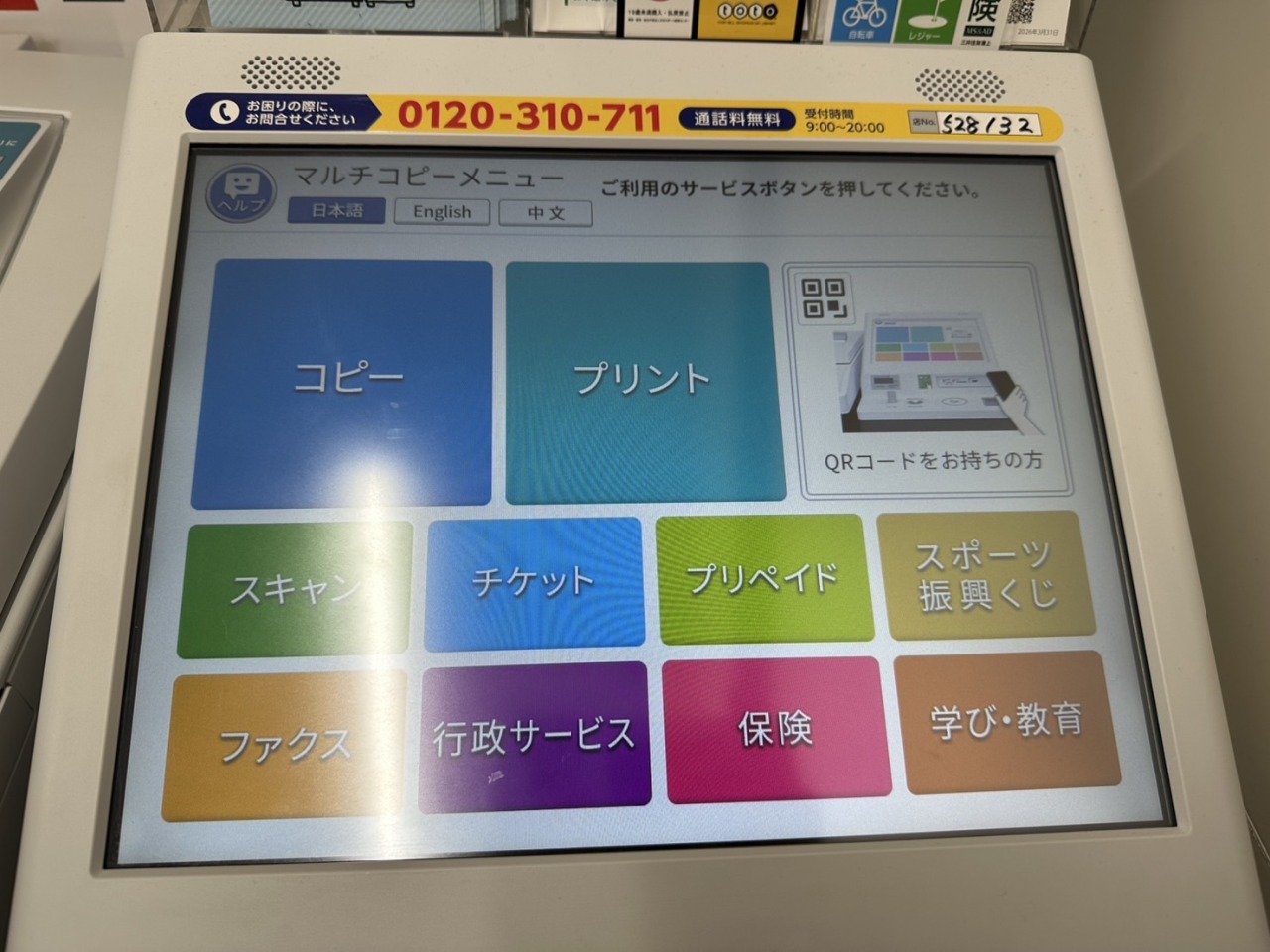
- コピー機画面、右上にあるQRコードお持ちの方を選択してアプリのQRコードを読み取る
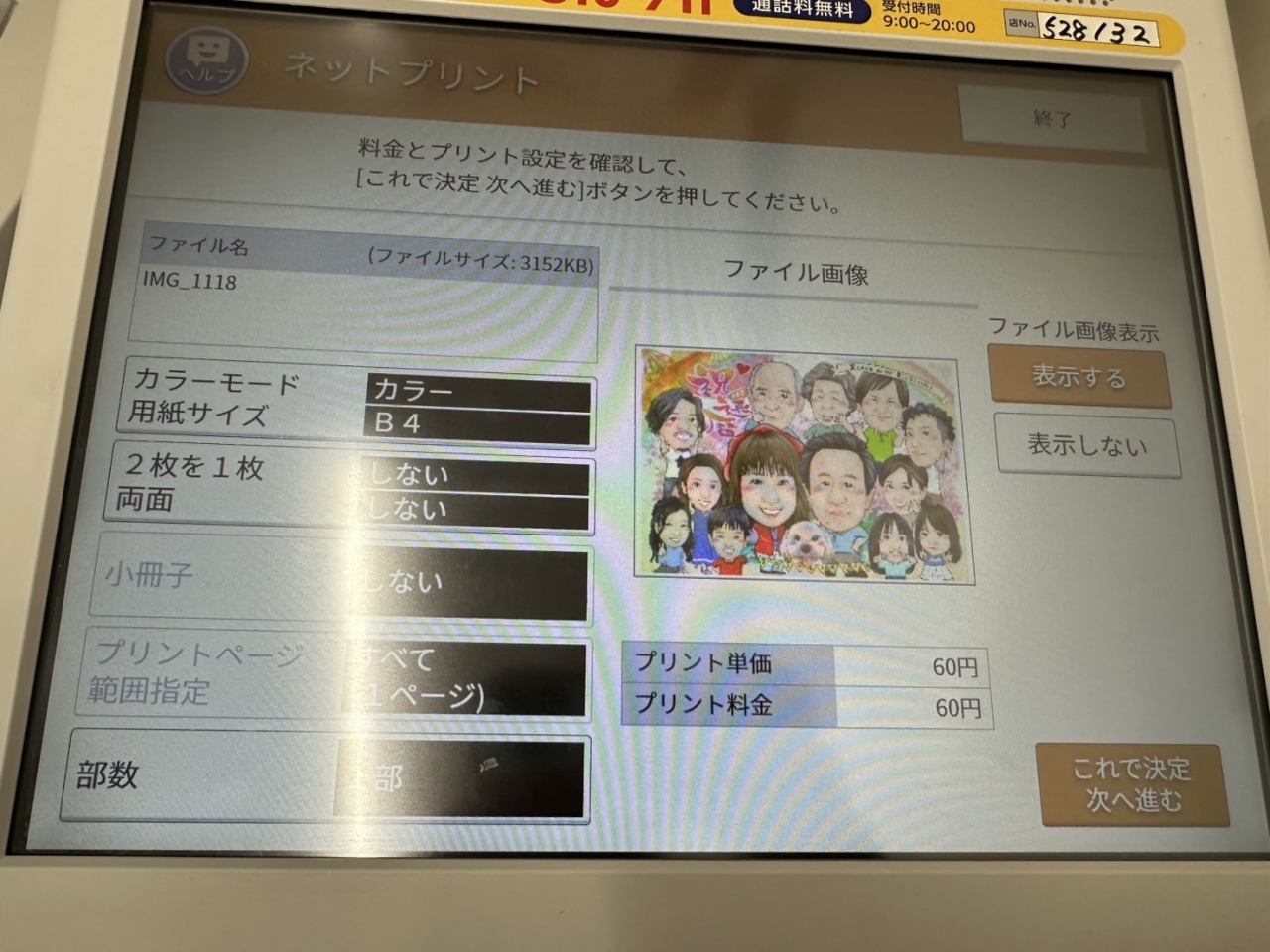
- カラー、サイズがあっている確認して右下にある「これで決定、次へ進む」を選択
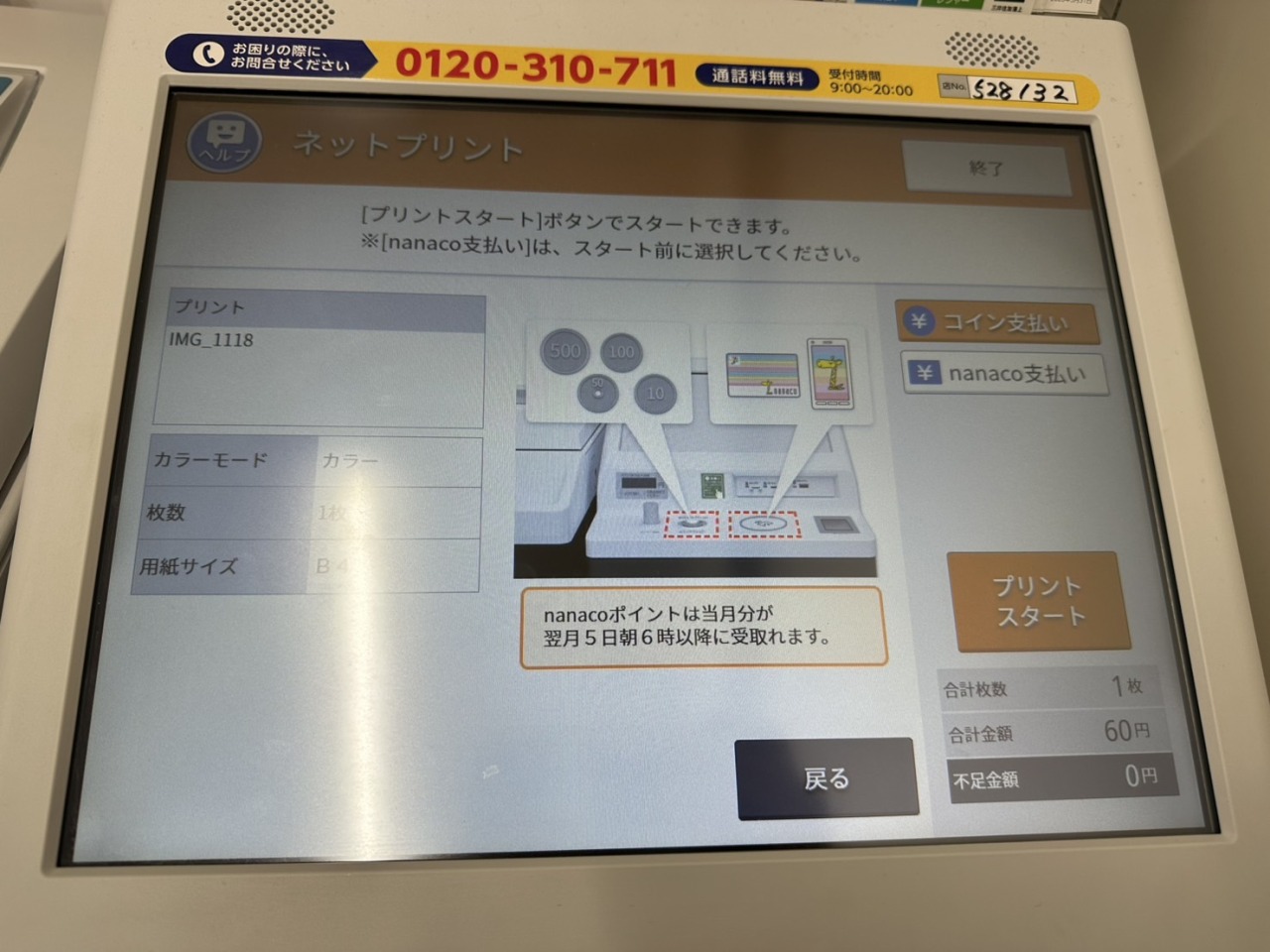
- お金を入れて「プリントスタート」を選択で印刷される


ファミリーマートでの似顔絵印刷方法
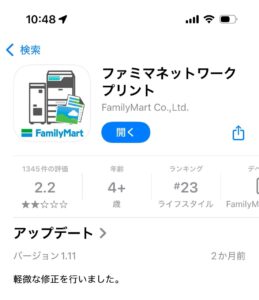
必要なアプリ・・・ファミマネットワークプリント
手順
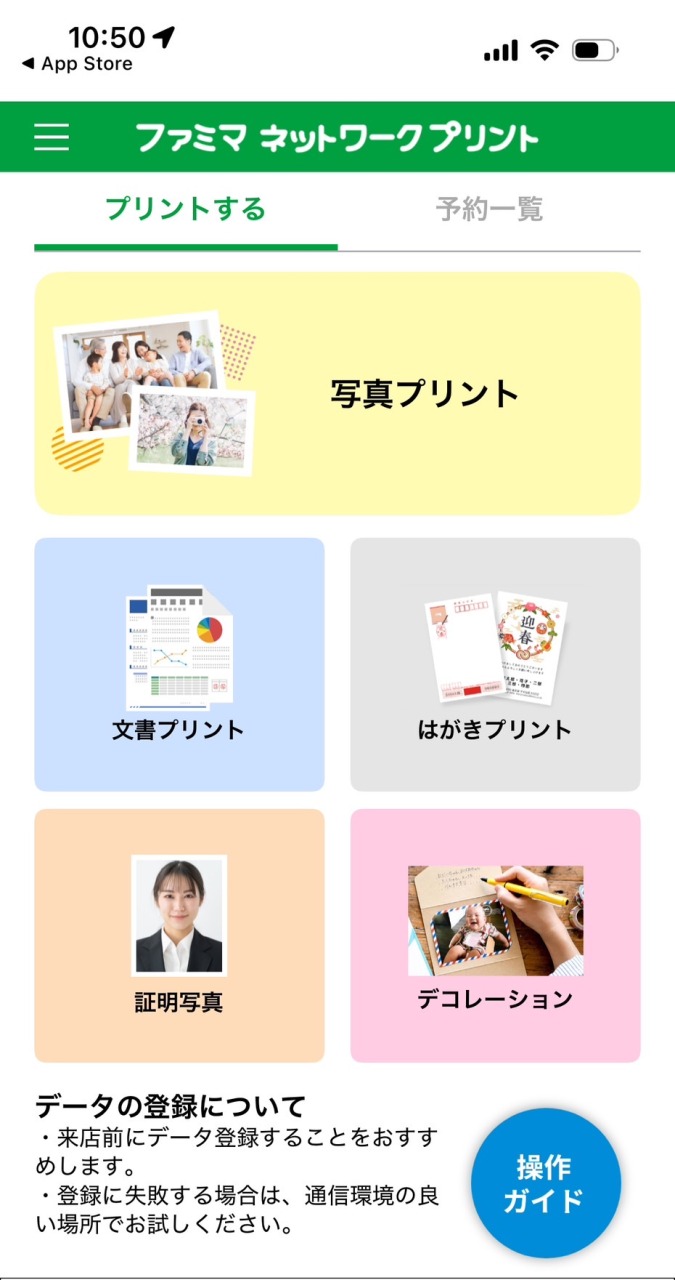
- アプリをダウンロードして開く
- 写真プリントを選択
- 印刷する画像を選択→追加

- 印刷可能期間のページに変わるのでOkを選択
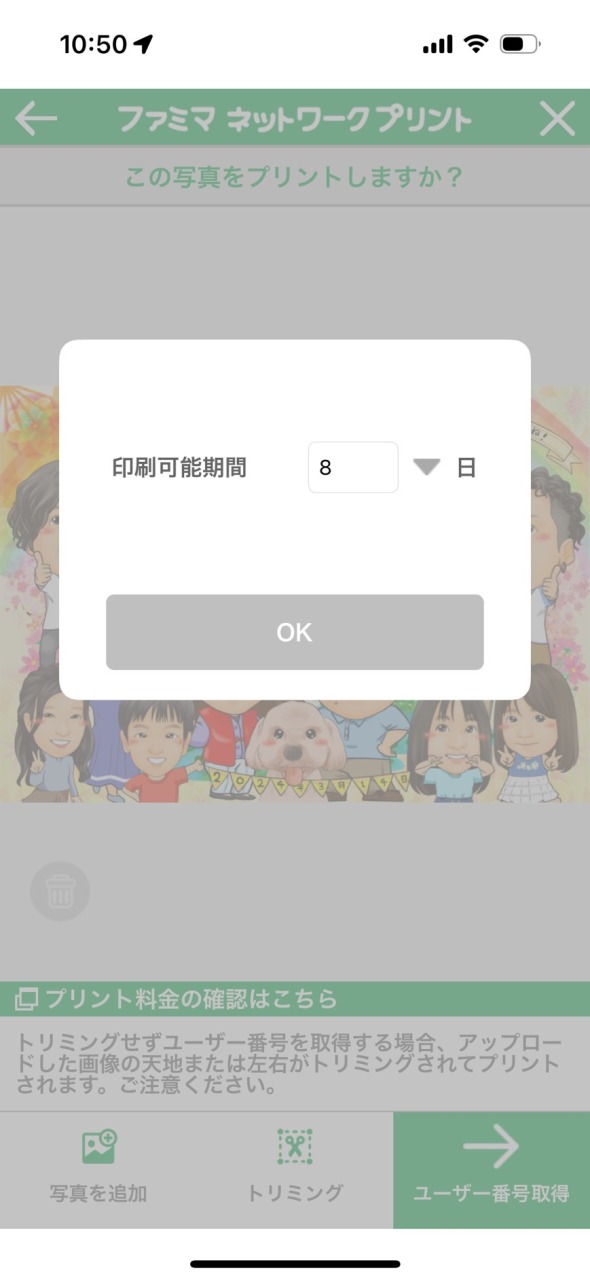
- 完了を選択
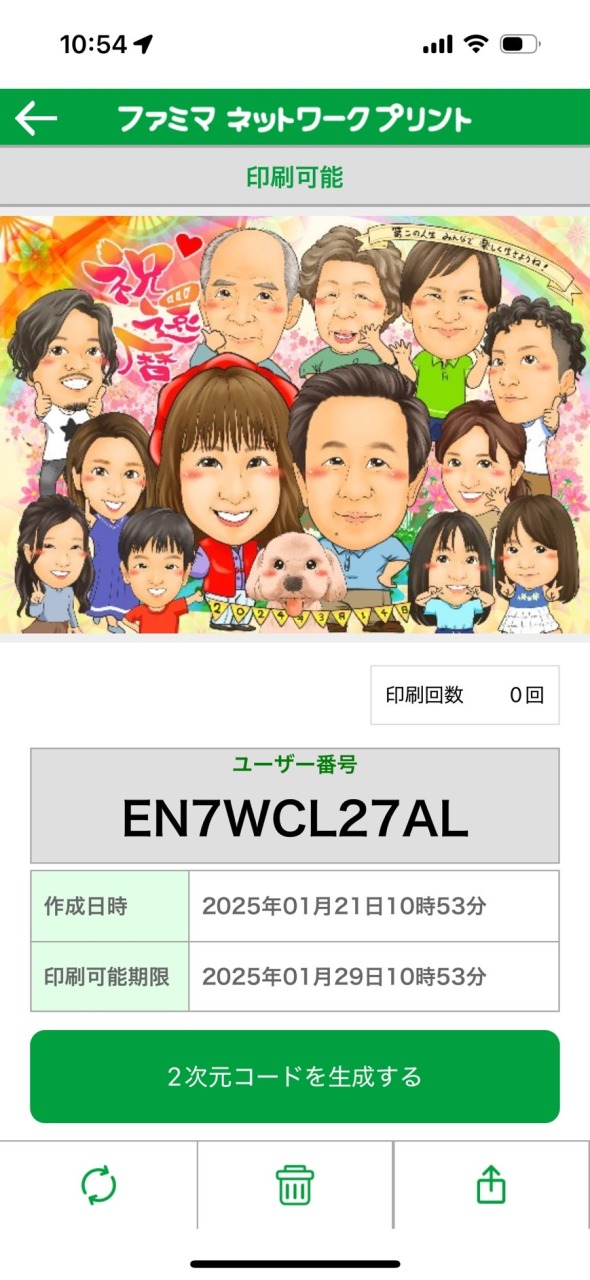
- ファミリーマートへいく
- アプリを開き右上にある「予約一覧」を選択
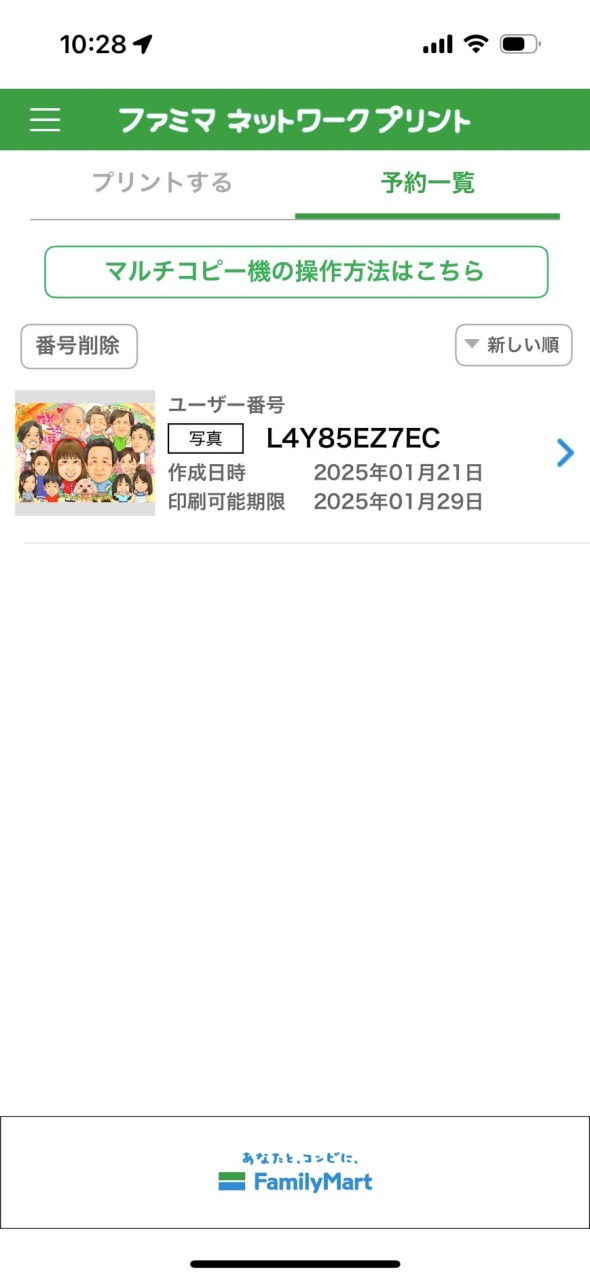
- 予約した画像を選択
- 「2次元コードを生成する」を選択
- コピー機画面、右上にある「2次元コードを持っている」を選択してアプリのQRコードを読み取る
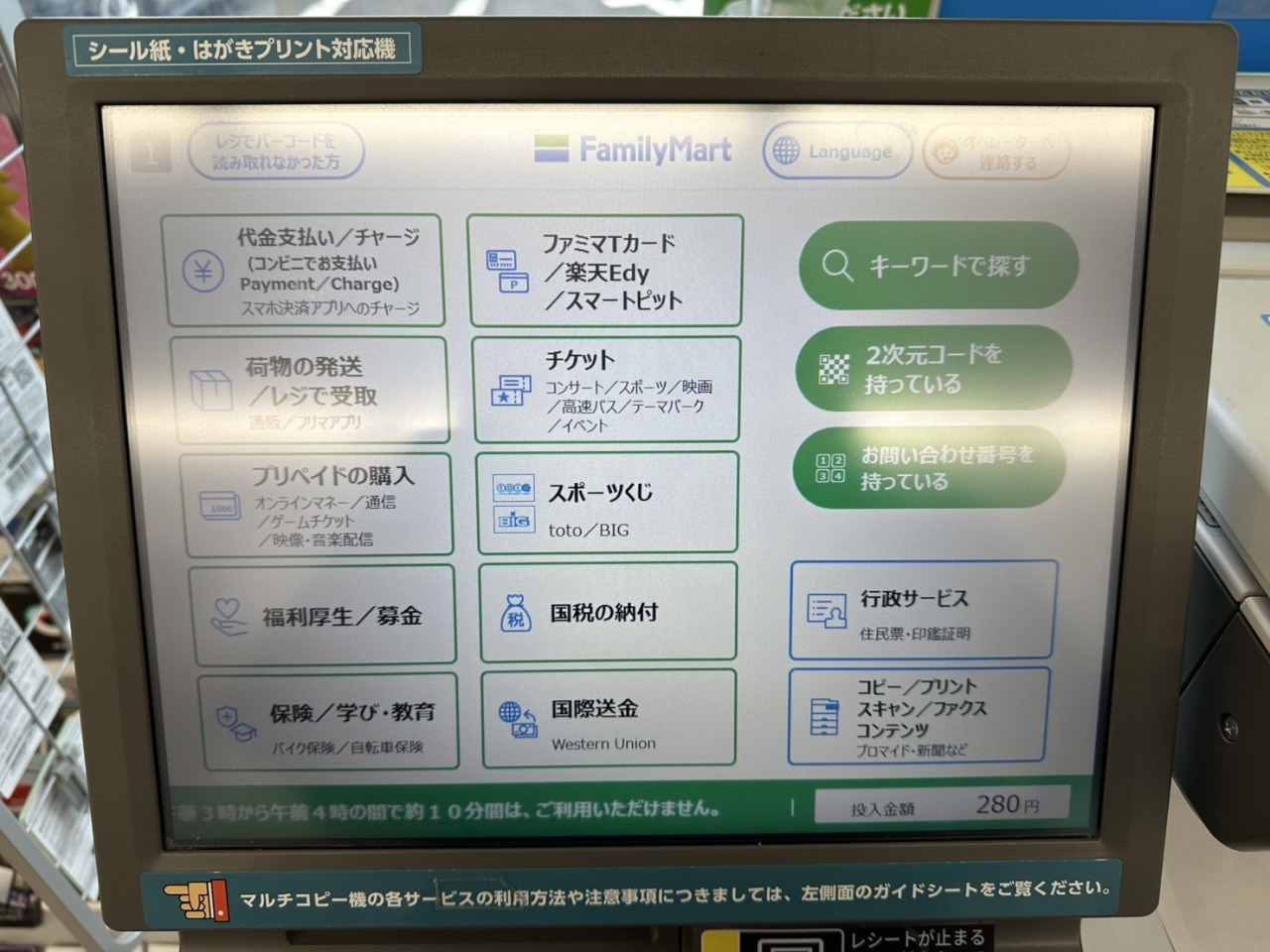
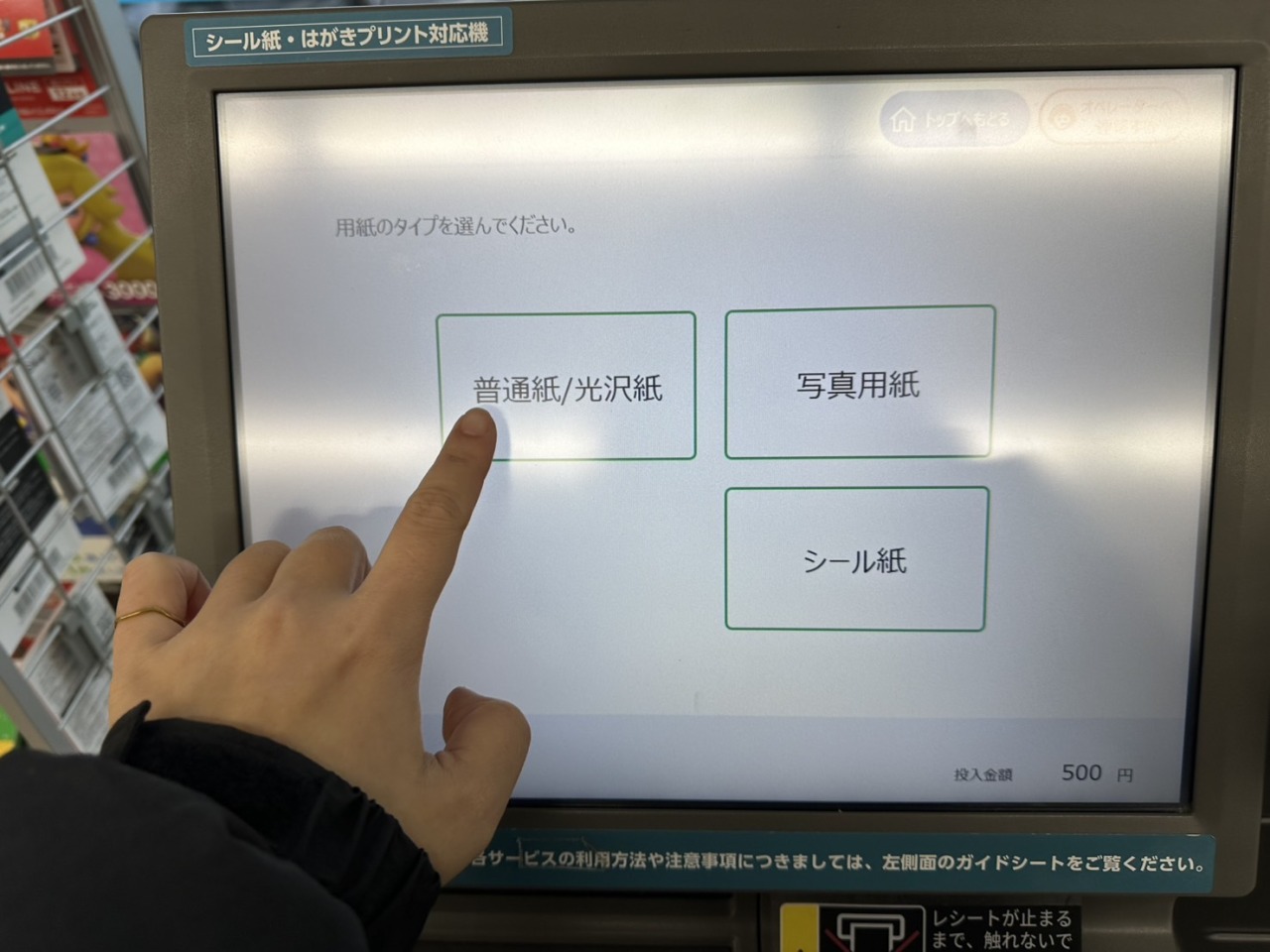
- 普通紙/光沢紙を選択
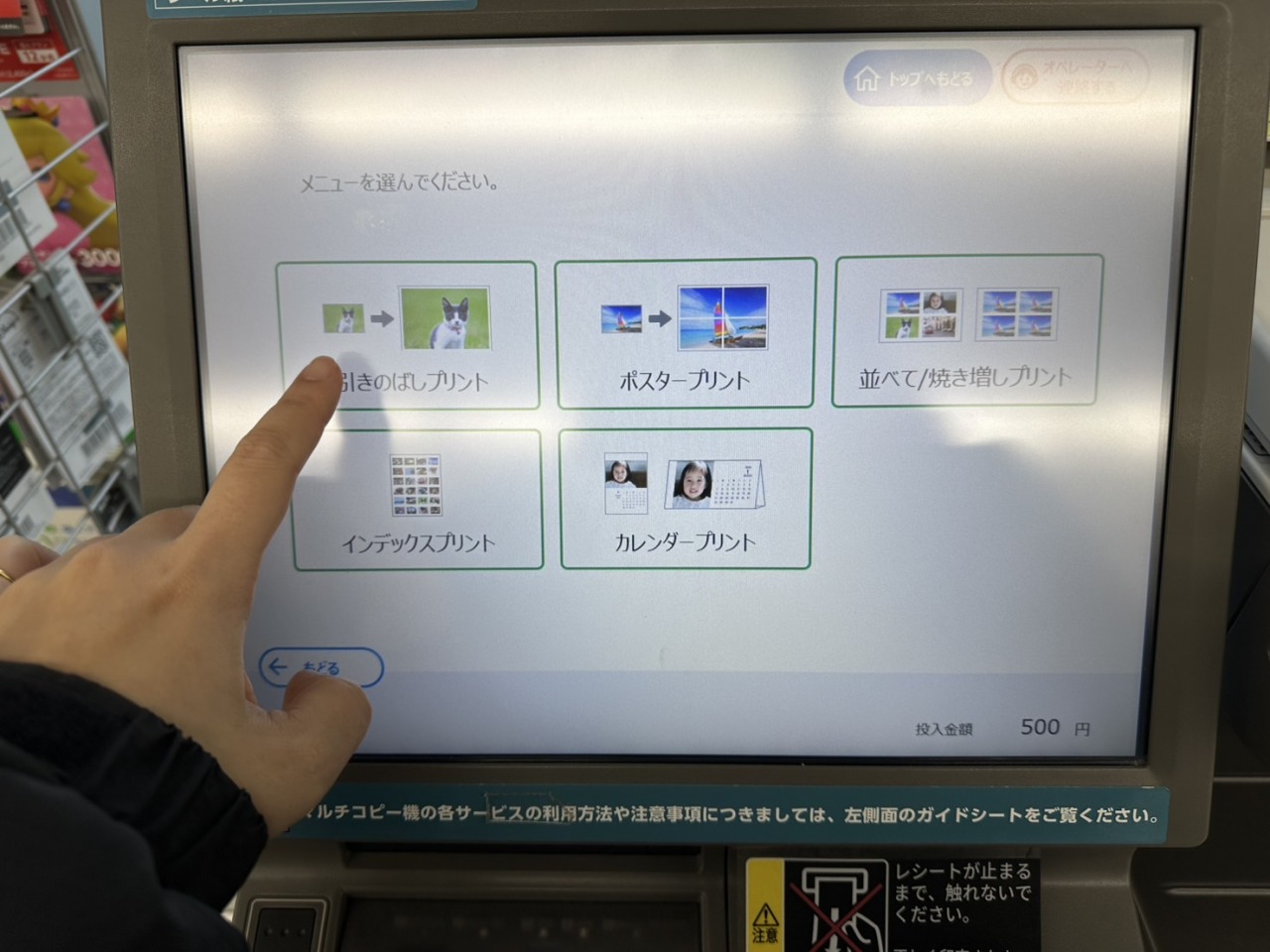
- 引き伸ばしプリントを選択
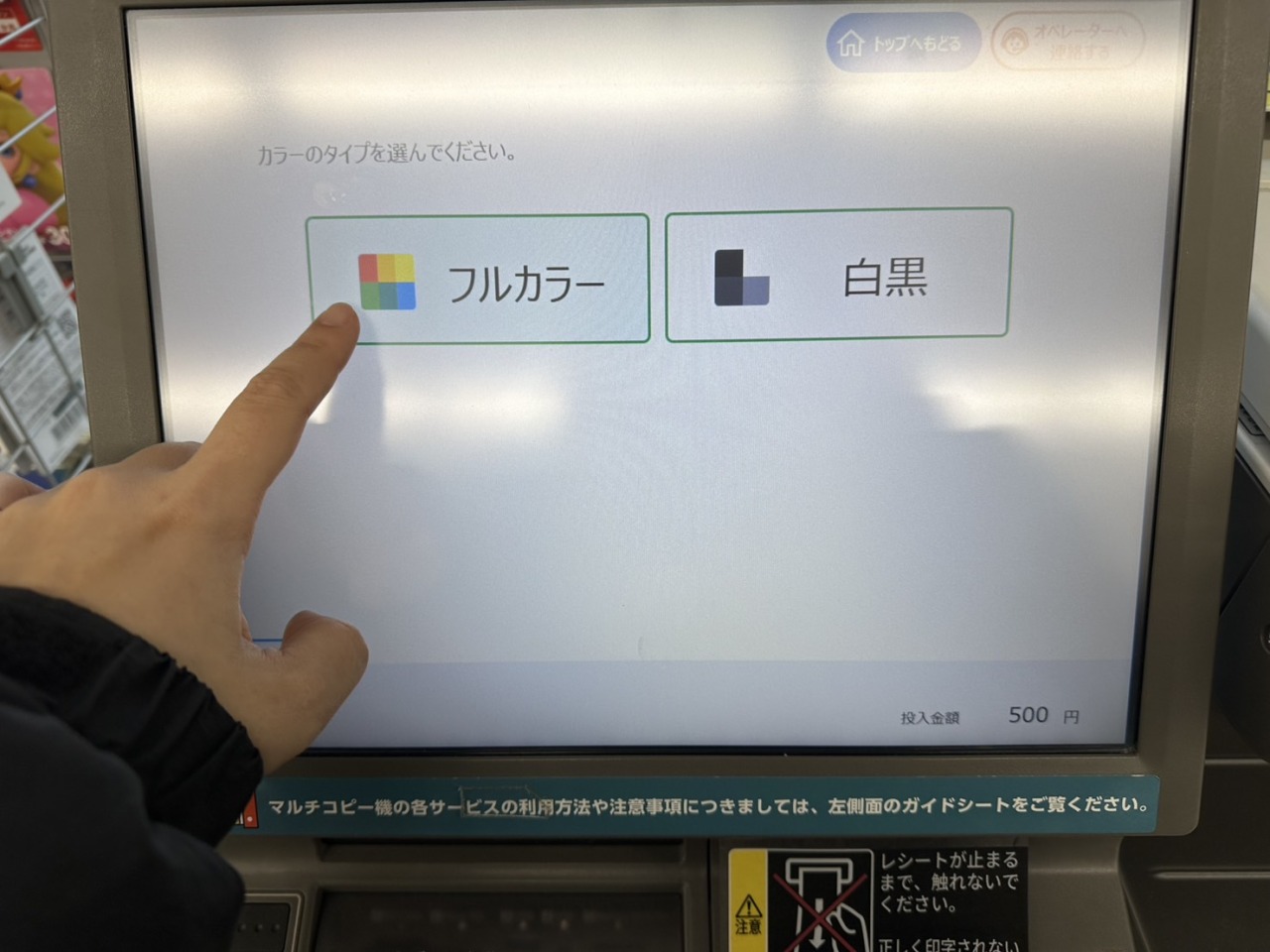
- フルカラーを選択
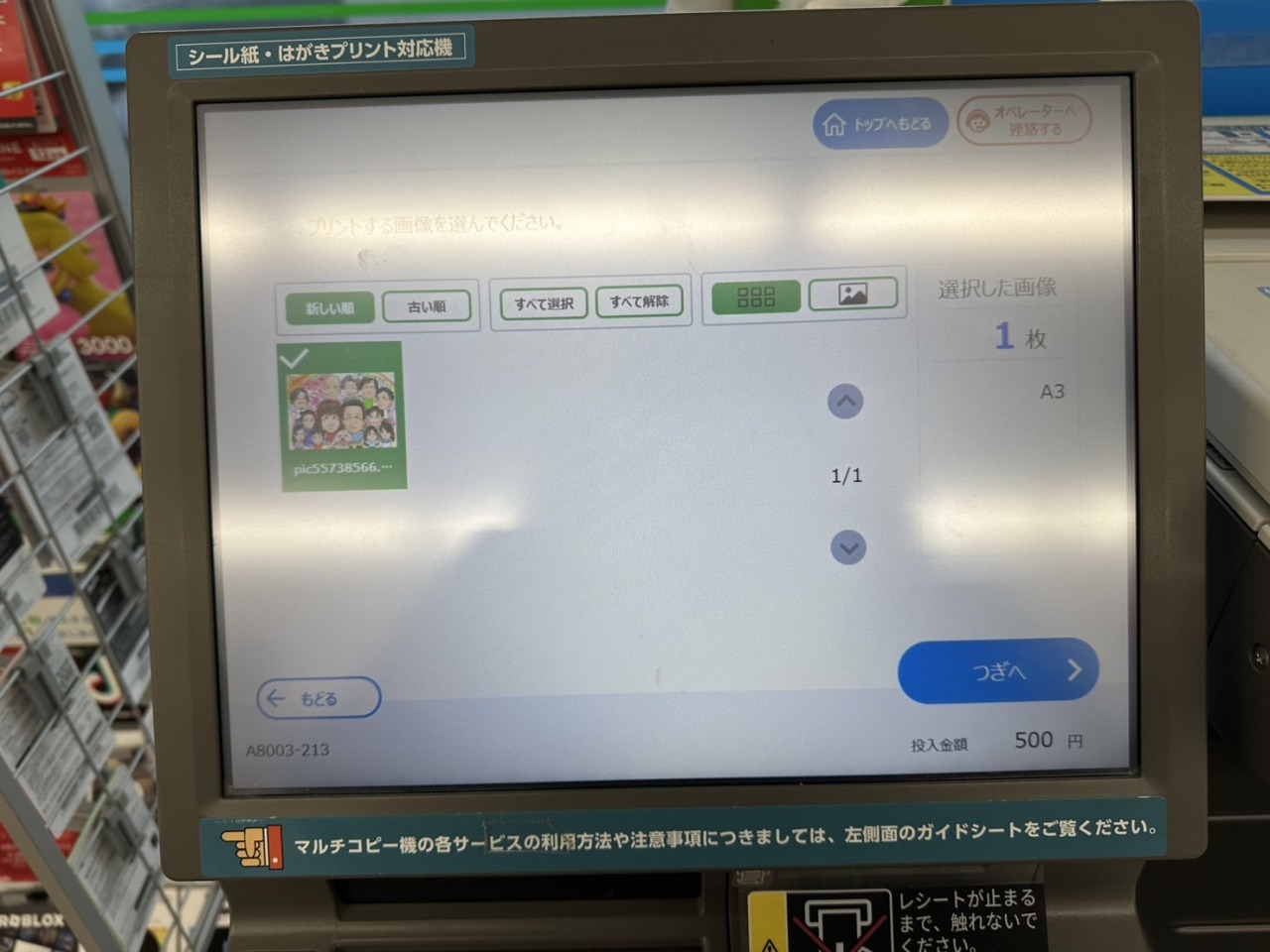
- 画像が選択されているのを確認して「つぎへ」をタップする
- 日時印字はなし、プリント領域は左側になっているのを確認してお金を入れて「つぎへ」をタップ
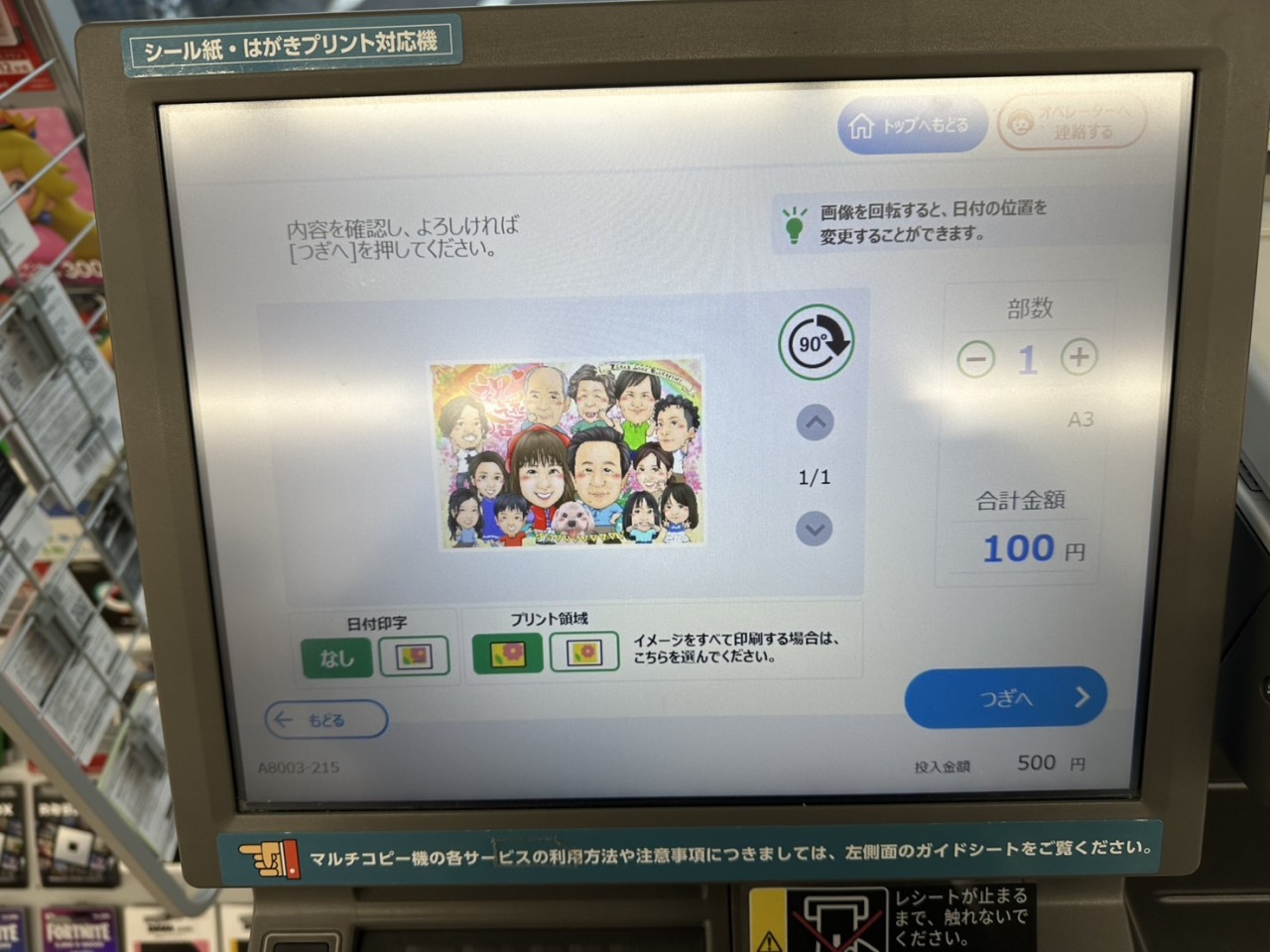
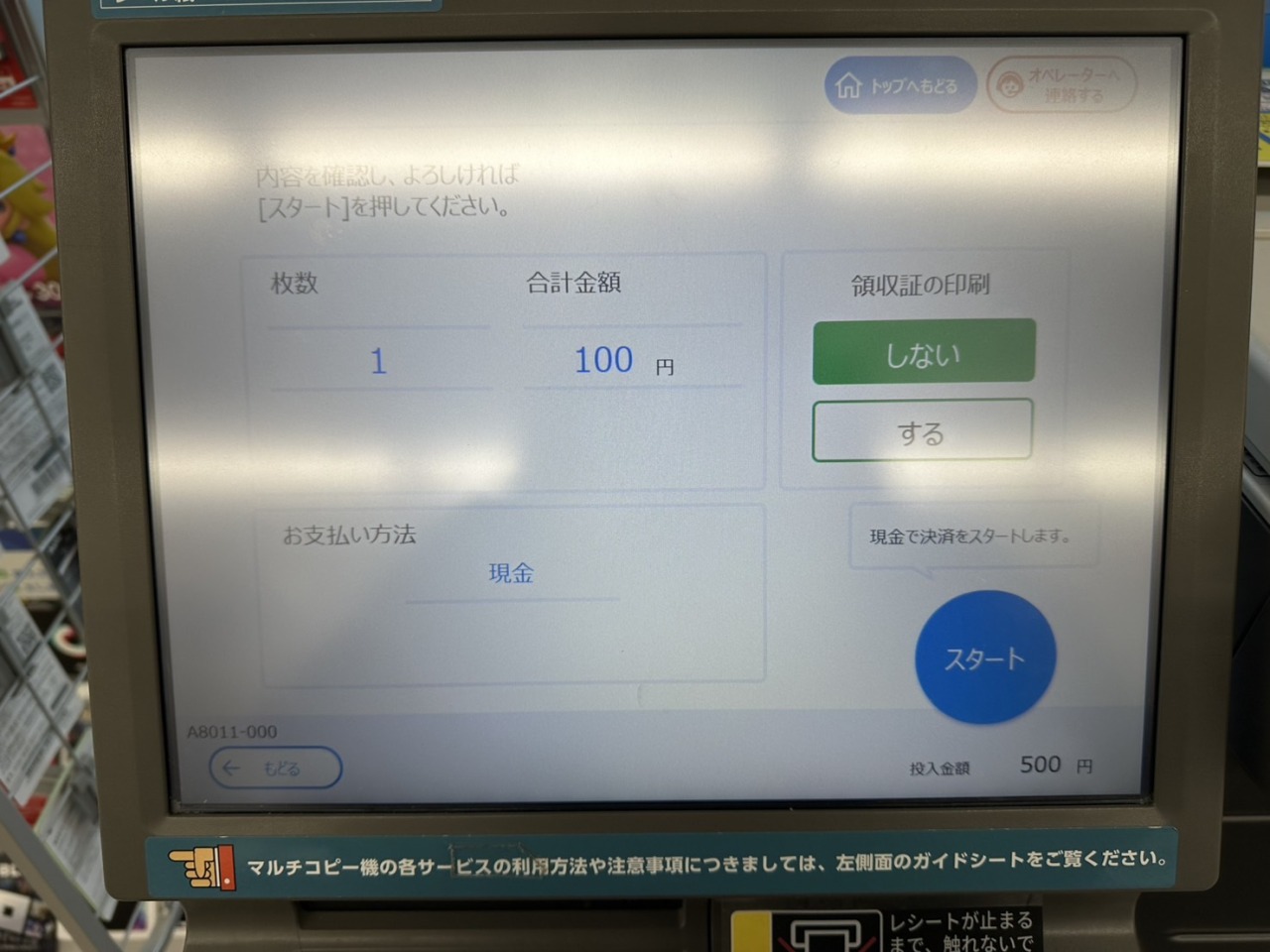
- 「スタート」をタップして印刷する
ローソンでの似顔絵印刷方法
必要なアプリ・・・PrintSmash
画像登録
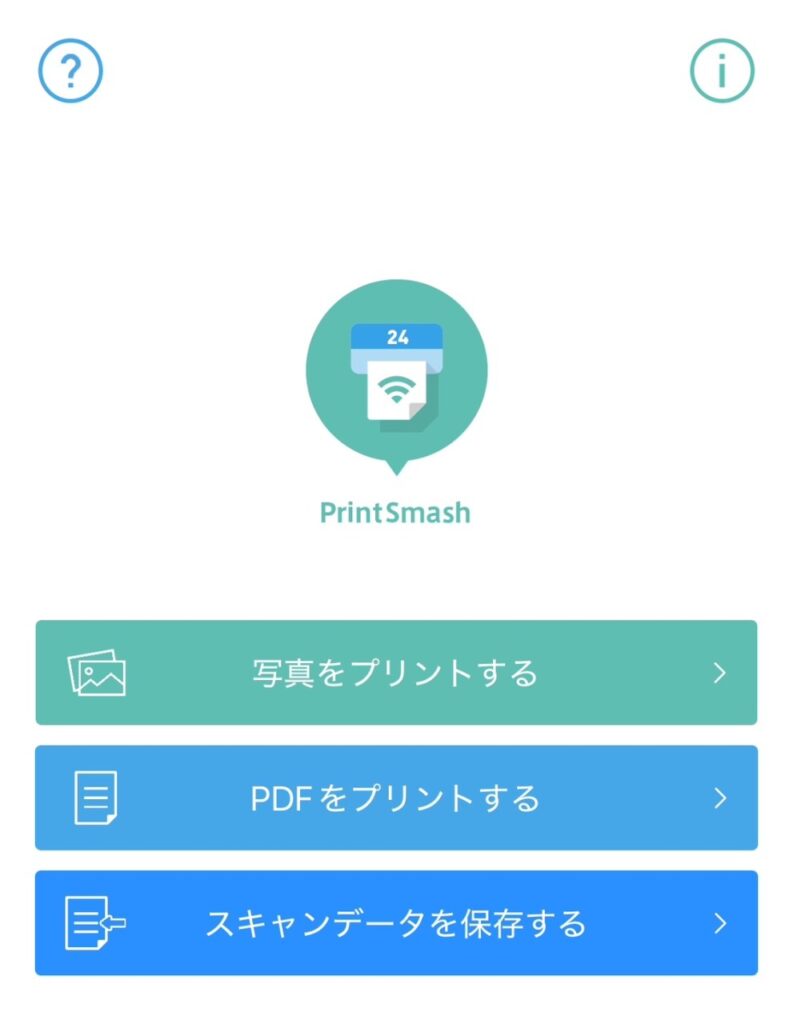
- アプリをダウンロードして開く
- 「写真をプリントする」を選択
- 右上にある「写真を追加」→画像を追加する
- 画面下にある「選択中の写真をプリントする」を選択
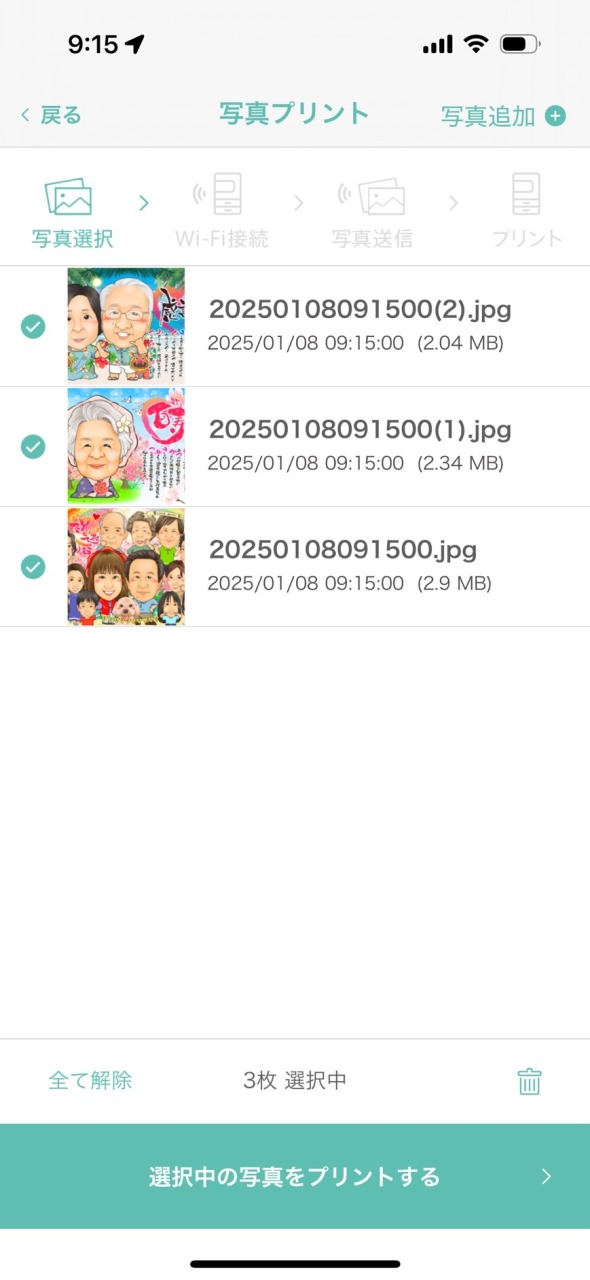
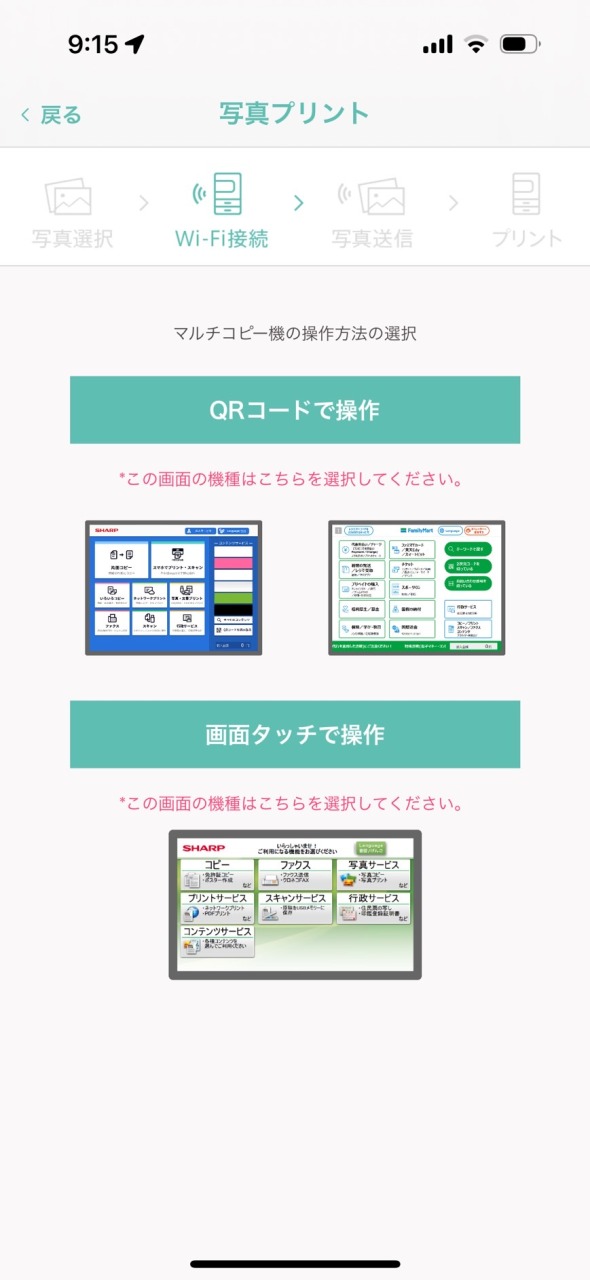
- 「QRコードで操作」を選択
- ローソンへいく
- コピー機画面右下にある「QRコードを読み取る」を選択
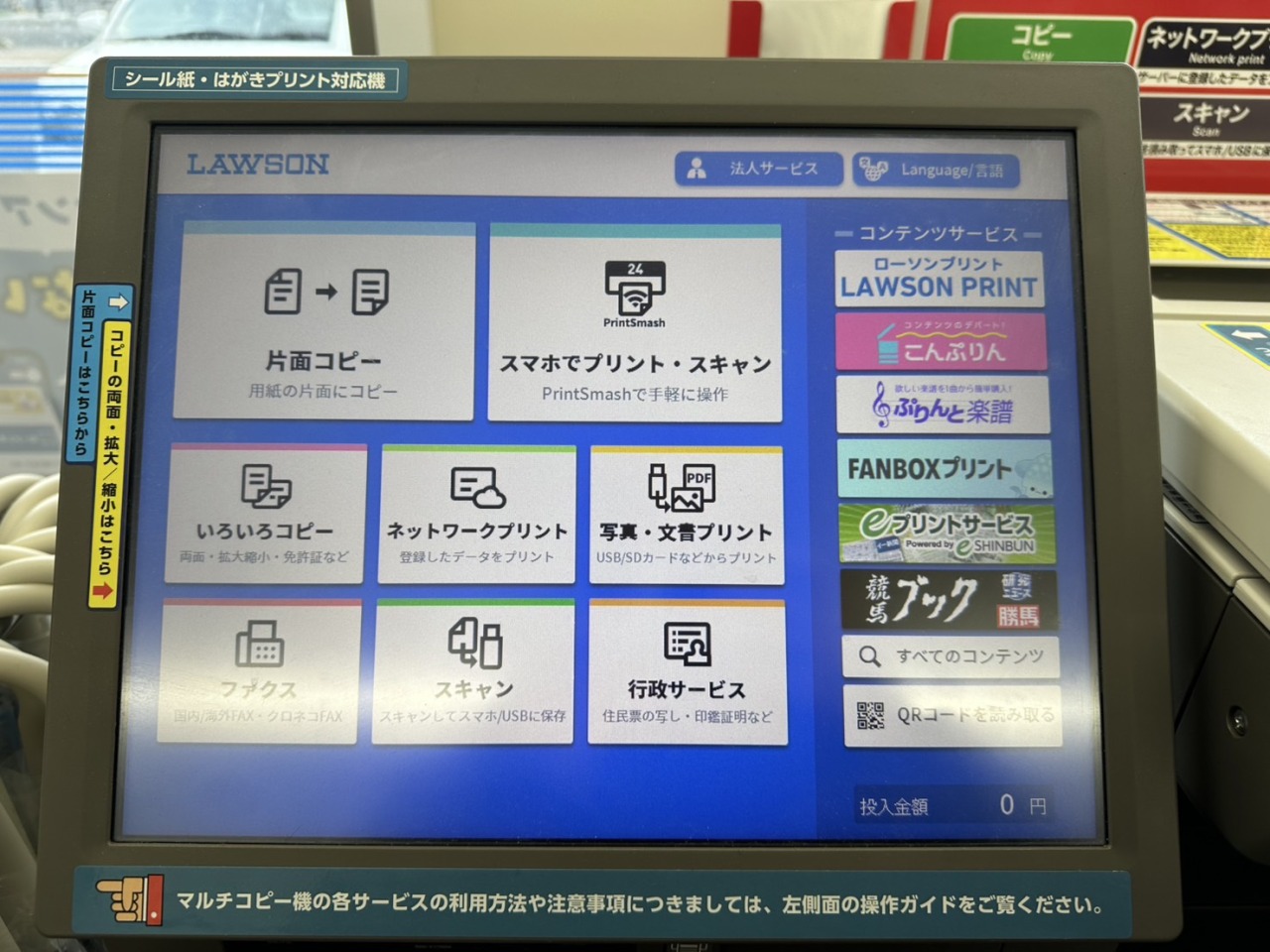
- アプリで予約したQRコード読み取る
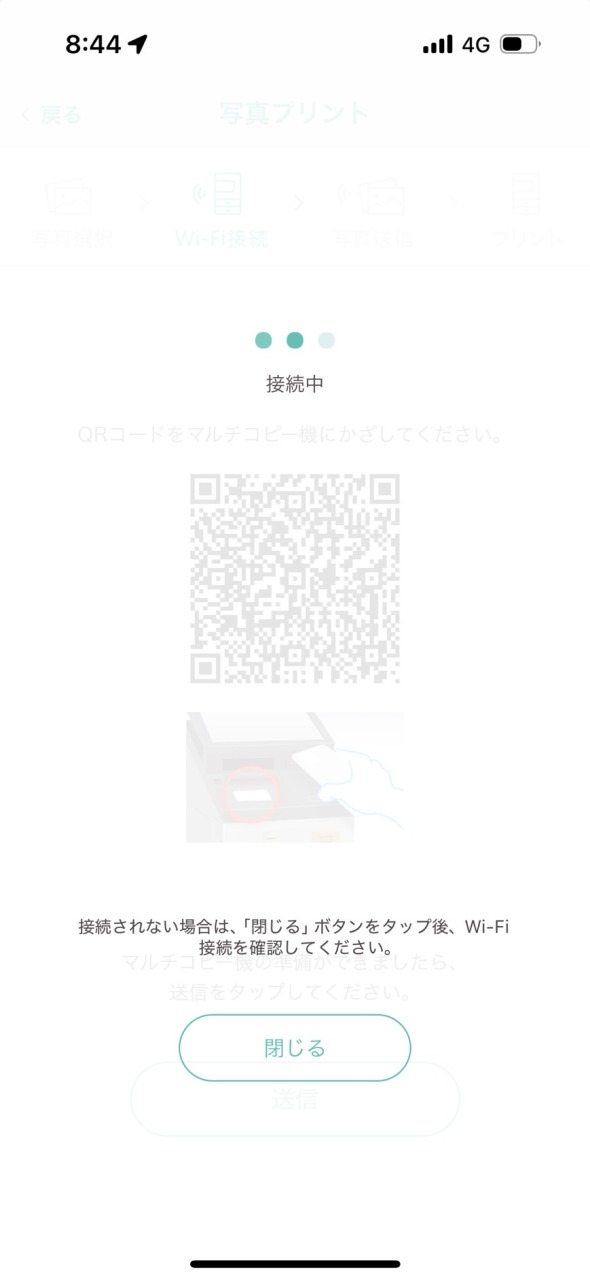
- 予約した画像が画面にでてきたら「通信終了してつぎへ」をタップする
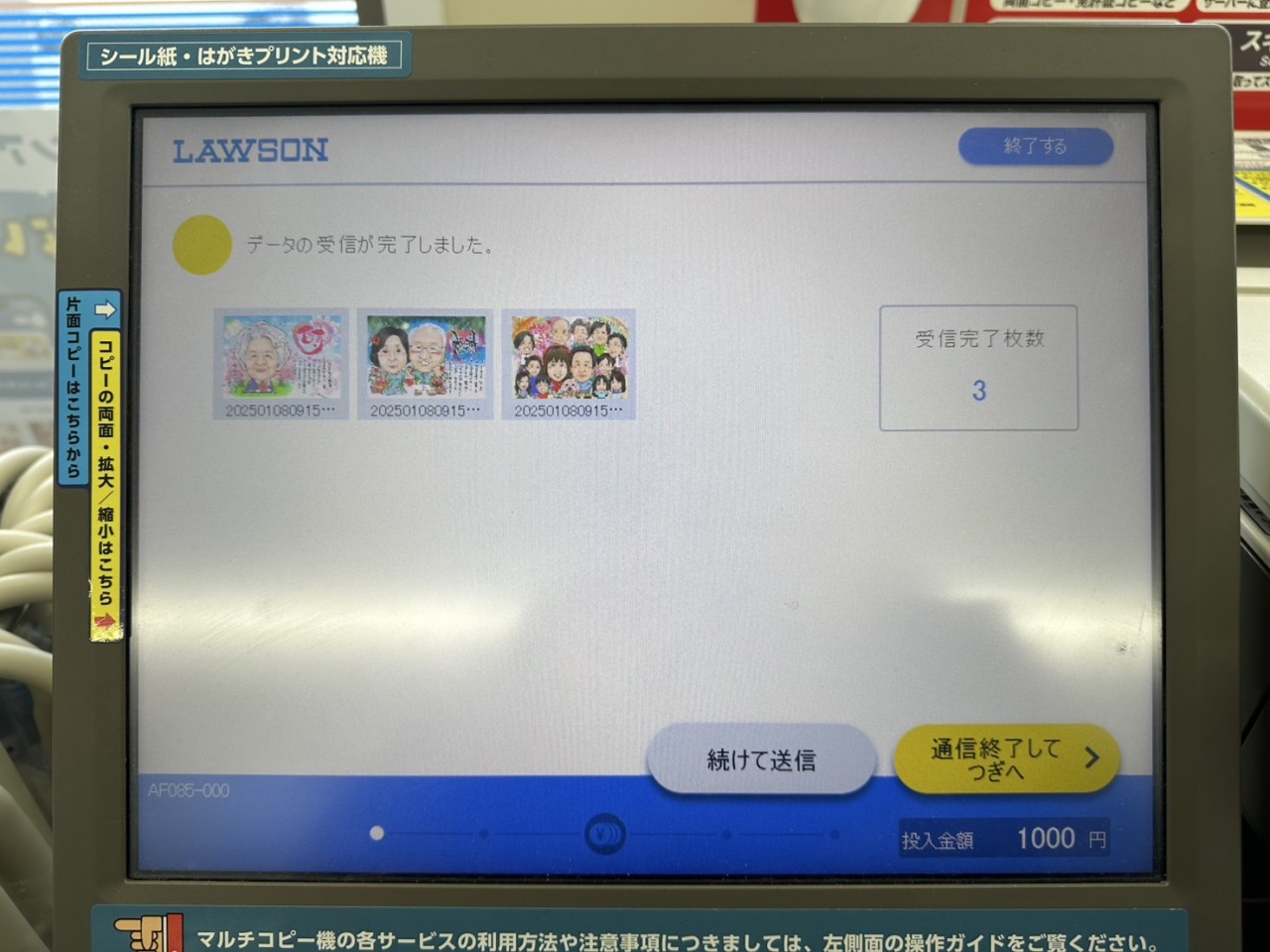
- 普通紙/光沢紙を選択
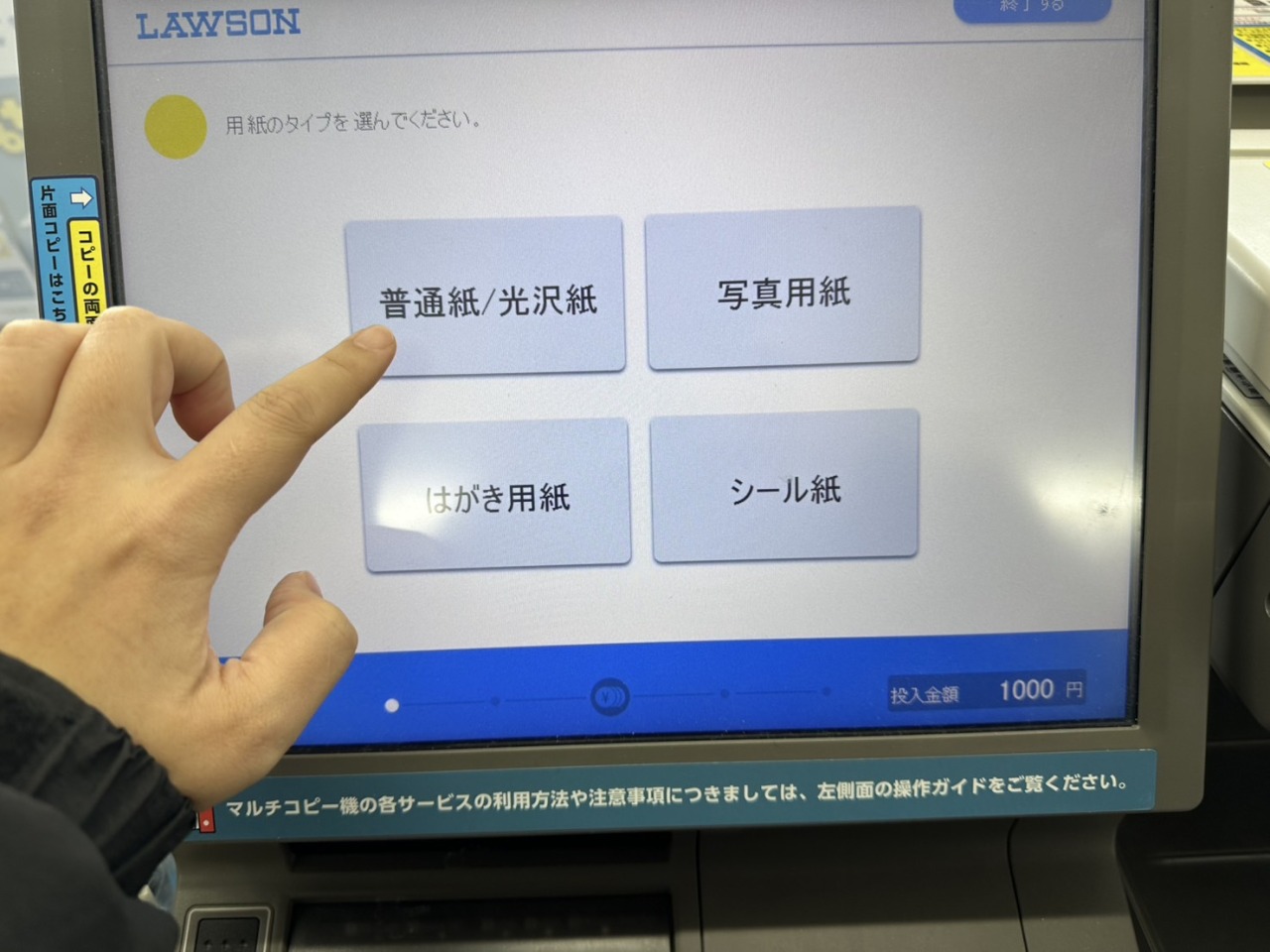
- 引き伸ばしプリントを選択
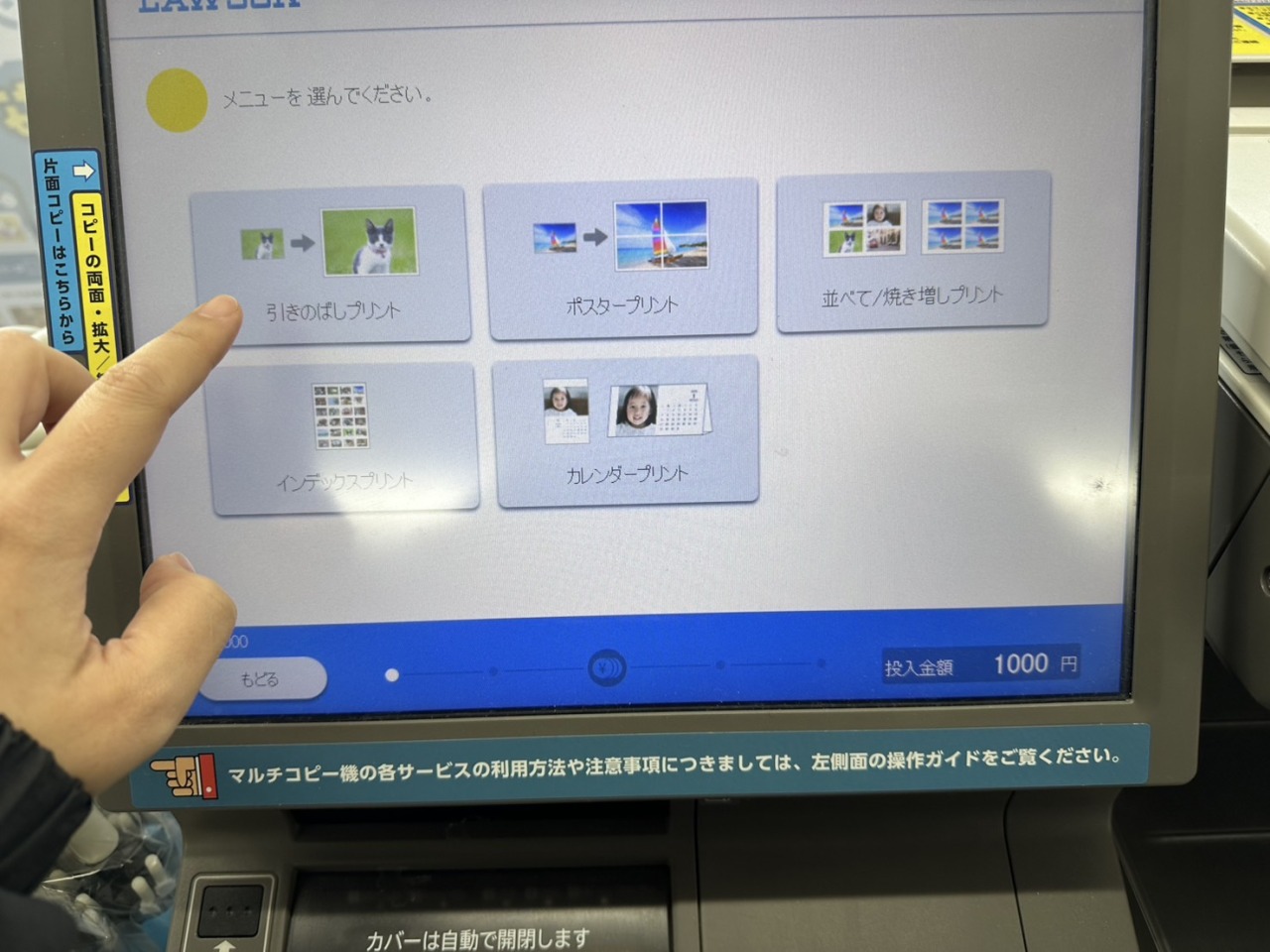
- 同意するを選択
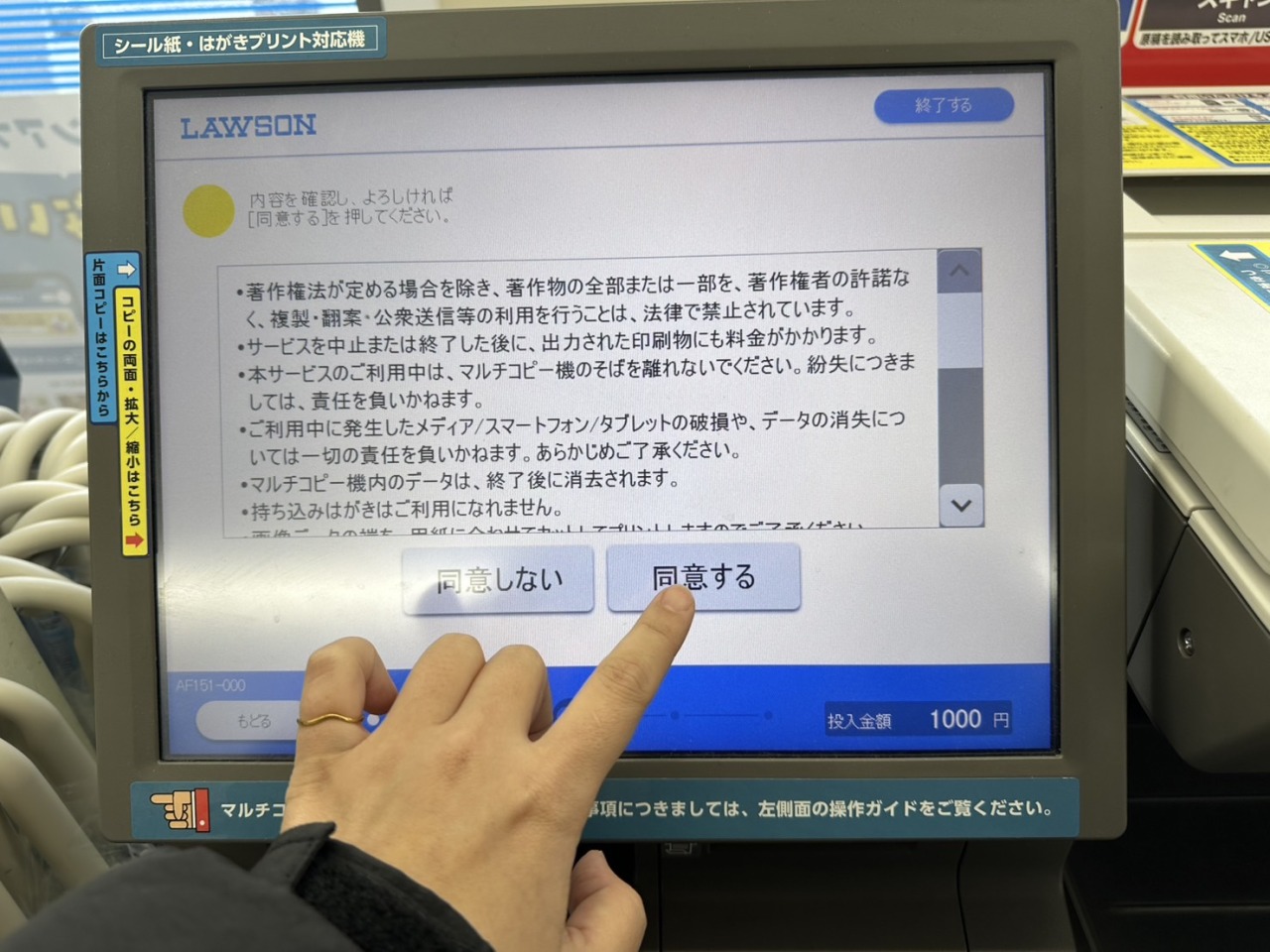
- フルカラーを選択
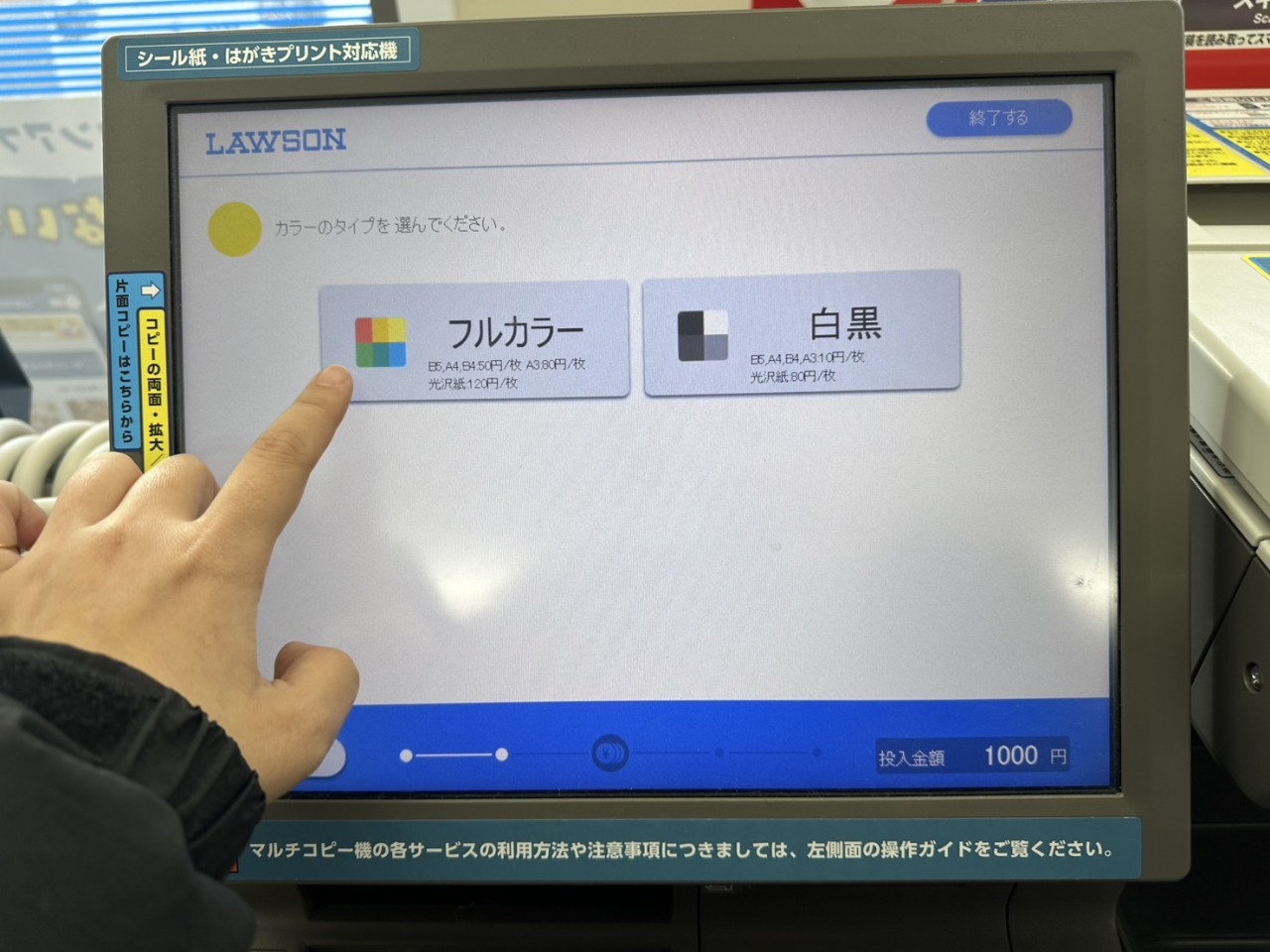
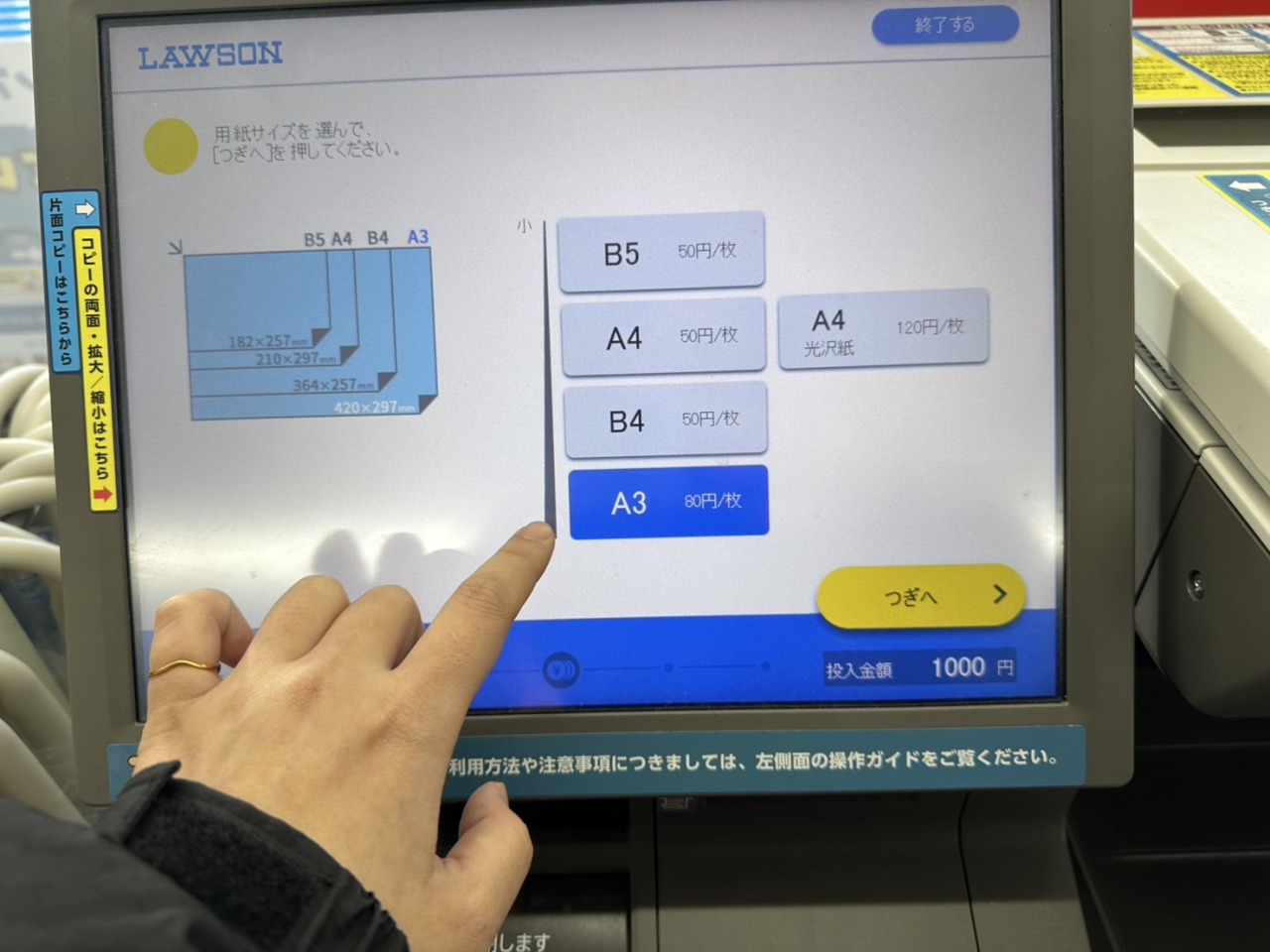
- サイズを選択→つぎへ
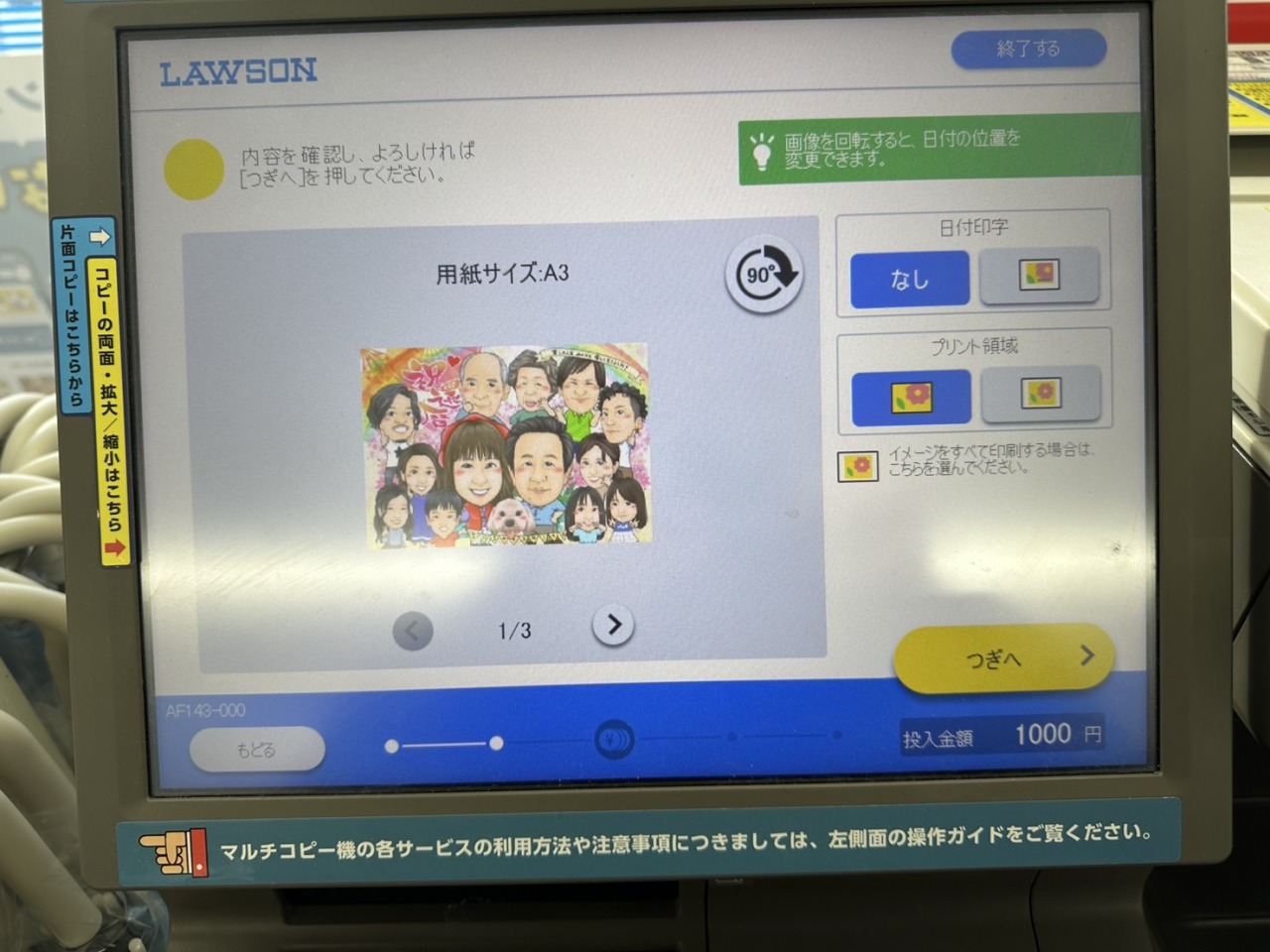
- 日時印字はなし、プリント領域は左側になっているのを確認して
- お金を入れて「つぎへ」をタップ
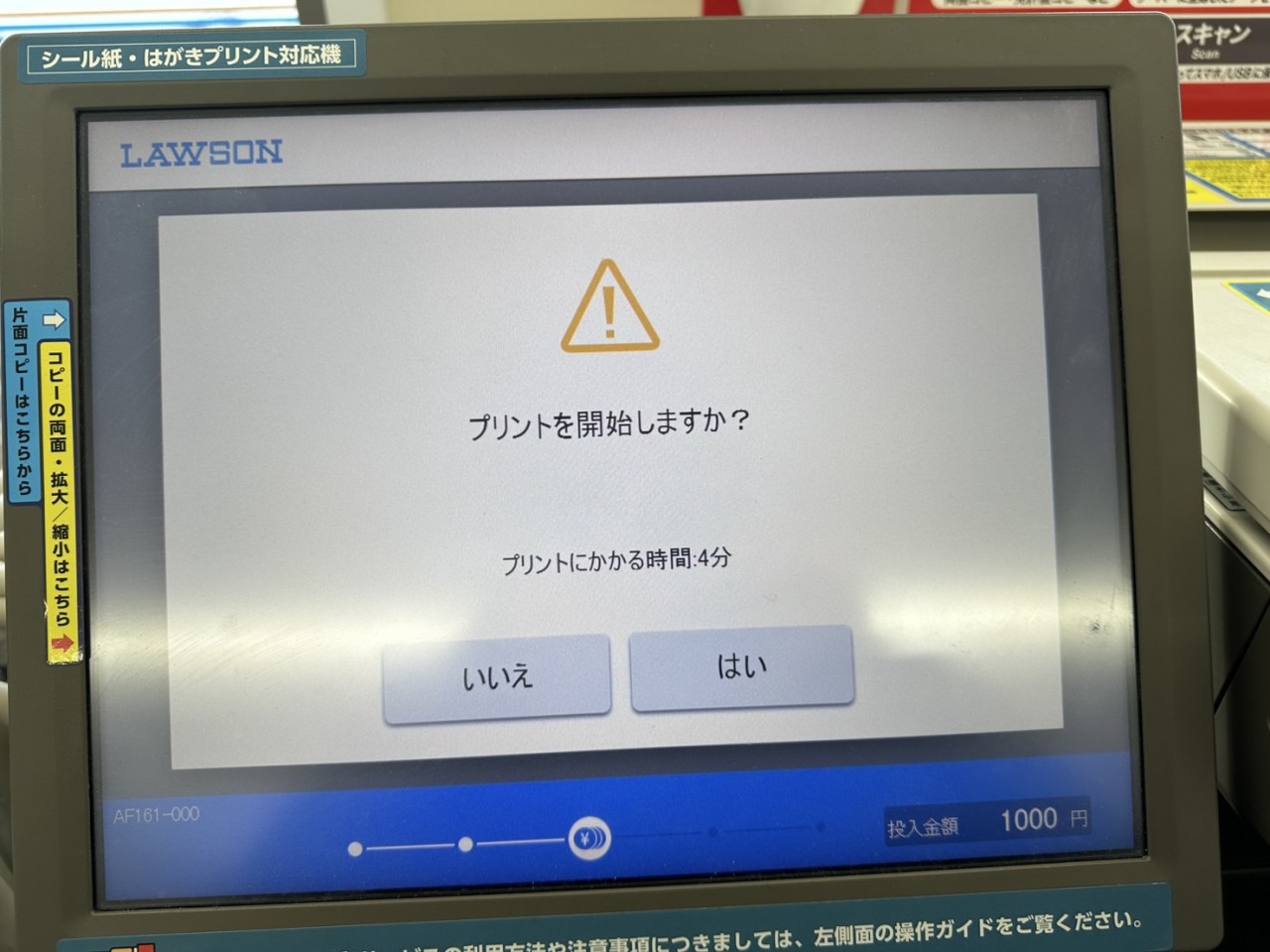
次の画面に切り替わったら「はい」を選択して印刷
✨ 似顔絵師ぴんくぶたが選ばれる理由
- 🎨 下書き無料
- 💎 修正何度でもOK!納得いくまで調整可能
- 💰 予算に応じてリーズナブルな価格で本格的な作品が手に入る
- ⭐ 限られた写真からも笑顔にできる
- 💝 シンプルで素早い納品フロー